PDF Reader - PDF Editor
- 368.29K
- 4,6
- Asennukset
- 100.00M
- Hinta
- Free
Kuvakaappaukset
Analysoinut Reviewed
Kun saan kuitin, lomakkeen tai muun tärkeän paperin puhelimeen, haluan yleensä hoitaa sen saman tien: avata tiedoston, tarkistaa sen sisällön ja tarvittaessa tehdä siitä PDF:n. PDF Reader - PDF Editor on suunnattu juuri tällaiseen arjen dokumenttityöhön. Se on ilmainen tuottavuussovellus, jonka kehittäjä on QR Code Scanner, ja sen tarkoitus on yhdistää PDF-tiedostojen lukeminen, kuvien muuntaminen ja perustason muokkaaminen samaan paikkaan.
Kun paperi tai tiedosto tulee vastaan kesken päivän
Minulle tällaisen sovelluksen hyöty alkaa usein tilanteesta, jossa dokumentti ei saavu valmiina siistinä PDF:nä. Kuvana tullut kuitti pitää saada talteen, paperinen lomake jakoon tai sähköpostin liite tarkistaa ennen vastaamista. Mobiilissa hoidettava dokumenttityö on kätevää juuri siksi, ettei jokaista pientä tehtävää varten tarvitse odottaa kotiin tai tietokoneelle pääsyä.
Realistinen esimerkki on työmatkalla saatu pysäköintikuitti. Voin ottaa siitä kuvan, muodostaa asiakirjan, tarkistaa summan ja päivämäärän sekä lähettää tiedoston kulukäsittelyä varten myöhemmin. Tässä ketjussa tärkein säästö ei ole mikään suuri automaatio, vaan se, että kuitti ei jää irralliseksi kuvaksi kamerarullaan muiden valokuvien sekaan. Samalla on hyvä huomata, että sovellus auttaa tiedoston käsittelyssä mutta ei päätä puolestani, mihin se kannattaa arkistoida tai kenelle se kuuluu lähettää.
Sovelluksen käyttö on maksutonta, ja ikäluokitus on PEGI 3. Android-laitteessa se toimii versiosta 6.0 alkaen. Sovelluksen julkaisuajankohta on 25.1.2022, ja käytössä oleva versio on 2.1.5. Maksuton aloitus madaltaa kokeilemisen kynnystä, mutta sovelluksen sisäiset ostot voivat maksaa 4,99–79,99 euroa, jos ne veloitetaan Playn kautta. Minusta on järkevää ensin selvittää omassa käytössä, mitkä työvaiheet todella sujuvat, ennen kuin maksullisesta toiminnosta tulee osa rutiinia.
Paperista puhelimeen ja takaisin
Aloita siitä, mitä sinulla jo on
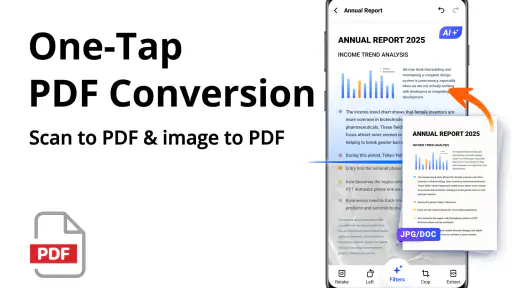
Käyttötilanne ratkaisee paljon. Jos tiedosto on jo PDF-muodossa, sovelluksen luontevin tehtävä on toimia lukijana ja tiedoston käsittelyn lähtöpisteenä. Jos taas paperi on pöydällä tai sisältö on valokuvana, sovelluksen kuva-PDF-työnkulku voi auttaa tekemään siitä helpommin jaettavan asiakirjan. Käytännössä kannattaa ensin miettiä, onko tavoitteena vain lukea materiaali vai saada siitä siisti tiedosto, jonka voi lähettää eteenpäin.
Esimerkiksi vuokra-asunnon hakemuksessa voi olla useita liitteitä: valokuva palkkatodistuksesta, sähköinen lomake ja puhelimeen tallennettu PDF. Tällaisessa tilanteessa yksi sovellus tiedostojen avaamiseen ja käsittelyyn vähentää tarvetta hypellä jatkuvasti eri työkalujen välillä. Se ei kuitenkaan itsessään tee jokaisesta sekavasta lähdekuvasta virheetöntä asiakirjaa, joten alkuperäisen materiaalin selkeys on edelleen tärkeää.
Muodosta dokumentti ja tarkista se ennen jakamista
Kun aloitan kuvasta, tärkein käytännön vinkki on ottaa se uudelleen, jos paperi on vinossa, varjossa tai osittain rajautunut. Muunnos PDF:ksi ei korjaa huonoa lähtökuvaa. Aseta sivu tasaiselle alustalle, pidä kamera suorassa ja tarkista, että kaikki reunat näkyvät. Tämä pieni vaiva säästää usein enemmän aikaa kuin jälkikäteinen korjailu.
Kun PDF on muodostettu tai avattu, katson sen läpi sivu kerrallaan ennen lähettämistä. Erityisesti lomakkeissa tarkistan, etteivät nimet, päivämäärät, allekirjoitukset tai pienellä painettu teksti jää epäselviksi. Puhelimen näytöllä sisältö voi näyttää luettavalta, mutta vastaanottaja saattaa tulostaa tiedoston tai avata sen toisella näytöllä. Sovelluksen arvo ei siis ole vain tiedoston luomisessa, vaan myös siinä, että voin tarkistaa lopputuloksen ennen kuin se lähtee omasta puhelimestani.
Arjessa hyödyllinen tarkistus on myös erottaa toisistaan tiedoston sisältö ja sen esitystapa. Jos lähetän monisivuisen materiaalin, käyn läpi, että sivut ovat ymmärrettävässä järjestyksessä ja ettei jokin liite jää välistä. Yksittäistä kuvaa käsitellessä taas tarkistan, ettei reuna leikkaa pois esimerkiksi kuittiin painettua tunnistetta. Nämä eivät ole näyttäviä muokkaustoimia, mutta ne ehkäisevät yleisiä virheitä, jotka huomataan vasta vastaanottajan kysyessä puuttuvaa tietoa.
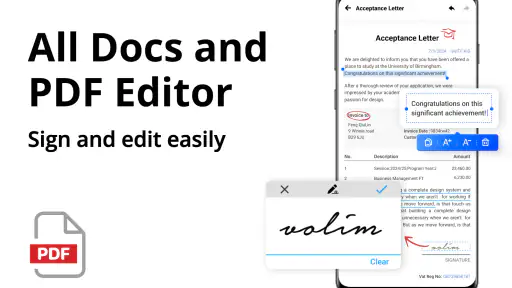
Sovelluksen esittely lupaa myös kuvien ja tekstin muokkausta sekä tiedostojen hallintaa. Tällaiset toiminnot ovat hyödyllisiä, kun haluan tehdä asiakirjaan pieniä muutoksia tai pitää dokumentit käsittelyssä yhdessä paikassa. En silti käsittelisi puhelinsovellusta automaattisesti täysimittaisen työpöytäjulkaisimen korvaajana. Jos työ vaatii tarkkaa sivuasettelua, pitkiä tekstimuutoksia tai viimeisteltyä taittoa, tietokoneella toimiva editori antaa yleensä paremman hallinnan ja selkeämmän näkymän.
Tiedoston luovutus on oma työvaiheensa
PDF:n tekeminen ei vielä päätä työnkulkua. Sen jälkeen tiedosto pitää löytää, nimetä ymmärrettävästi ja toimittaa oikealle henkilölle oikeassa muodossa. Kun teen esimerkiksi matkakuluista kuitin, nimeän tiedoston heti niin, että sisältö ja ajankohta käyvät ilmi. Näin en joudu myöhemmin avaamaan montaa samannimistä tiedostoa ja arvailemaan, mikä niistä on uusin.
Jos tiedoston jakaminen ei ole juuri sillä hetkellä mahdollista tai sopivaa, voin silti valmistella sen myöhempää käyttöä varten: selkeä nimi, oikea sivujärjestys ja erillään säilytetty alkuperäinen kuva helpottavat jatkamista. Alkuperäisen säilyttäminen on hyödyllistä etenkin silloin, kun huomaan myöhemmin, että jokin yksityiskohta jäi epäselväksi. Uuden PDF:n tekeminen paremmasta lähteestä on silloin suoraviivaisempaa kuin yrittää päätellä, mitä heikosta kuvasta piti näkyä.
Ennen jakamista tarkistan myös, mitä tiedosto sisältää. Puhelimella koottuun PDF:ään voi päätyä henkilötietoja, joita vastaanottaja ei tarvitse. Jos liitteen mukana näkyy esimerkiksi pöydälle jäänyt toinen paperi tai kuvassa on ylimääräistä taustaa, rajaus ja uusi tarkistus ovat järkevämpiä kuin kiireinen lähetys. Tämä on yleinen kohta, jossa näppärä mobiilityökalu vaatii käyttäjältä enemmän huolellisuutta kuin itse muokkaaminen.
Kun asiakirja siirtyy toiselle ihmiselle, yhteensopivuus on tärkeämpää kuin se, millä sovelluksella se tehtiin. PDF on tähän tuttu tiedostomuoto, ja lukijan avulla voin tarkistaa dokumentin omassa laitteessani ennen luovutusta. Jos vastaanottaja tarvitsee muokattavan tekstidokumentin, PDF ei välttämättä ole oikea lopputulos. Silloin alkuperäisen tekstin jakaminen tai muokkaaminen sopivassa tekstinkäsittelysovelluksessa on parempi vaihtoehto.
Vastaanottajan näkökulma kannattaa ottaa huomioon myös silloin, kun dokumentissa on täytettäviä kohtia tai käsin tehtyjä merkintöjä. En lähettäisi tiedostoa pelkän esikatselun perusteella, vaan avaisin sen vielä kerran ja varmistaisin, että olennainen näkyy ilman, että vastaanottaja joutuu arvailemaan. Jos tarkoitus on vain ilmoittaa jokin tieto, lyhyt viesti voi riittää; jos taas tarvitaan virallinen liite, huolellisesti tarkistettu PDF on selkeämpi luovutustapa.
Milloin sovellus tuntuu hyödylliseltä?
Minusta sovelluksen vahvin käyttötapa on satunnainen mutta toistuva mobiilidokumenttien hoitaminen: avaan PDF:n, muunnan paperin tai kuvan asiakirjaksi, teen tarpeellisen käsittelyn ja tarkistan tiedoston ennen eteenpäin lähettämistä. Se sopii esimerkiksi opiskelijalle, joka kokoaa yksittäisiä kurssipapereita, tai työntekijälle, jonka täytyy saada kuitti nopeasti talteen ilman tietokonetta.
Toinen käytännöllinen tilanne on kodin paperipino. Jos haluan tallentaa käyttöohjeen, takuukuitin tai allekirjoitetun lomakkeen digitaalisena, kuvasta PDF:ksi eteneminen on luontevampi ratkaisu kuin pelkän irrallisen kuvan säilyttäminen. PDF kokoaa dokumentin asiakirjamaiseen muotoon, jota on helpompi käsitellä osana muuta tiedostoa. Silti arkistointia varten kannattaa käyttää johdonmukaisia nimiä ja tarkistaa, että tiedosto päätyy paikkaan, josta sen myöhemmin löytää.
Erityisen hyvin se palvelee käyttäjää, joka tekee pieniä paperitöitä epäsäännöllisesti: esimerkiksi palauttaa allekirjoitetun lomakkeen, tallentaa kuitin tai kokoaa muutaman sivun opiskelumateriaalia. Tällöin yhden työkalun monipuolisuus voi olla arvokkaampaa kuin täydellinen erikoistuminen. Jos taas skannaan jatkuvasti paksuja nippuja tai tarvitsen tarkasti yhdenmukaiset sivut, erillinen skannaamiseen painottuva sovellus voi olla parempi valinta.
PDF-lukijoihin verrattuna tämän sovelluksen kiinnostava puoli on se, ettei sen tarkoitus rajoitu tiedostojen katseluun: mukana ovat myös kuvien muunto ja muokkaustyökalut. Erillinen skannaussovellus voi olla parempi, jos tärkein tarve on kuvata paljon paperia ja saada sivut mahdollisimman yhdenmukaisiksi. Vastaavasti pelkkään lukemiseen keskittyvä sovellus voi tuntua selkeämmältä, jos en koskaan muunna tai käsittele tiedostoja. Valinta riippuu siis siitä, arvostaako enemmän yhtä yhdistettyä työkalua vai erikoistunutta sovellusta yhtä tehtävää varten.
Vertailussa puhelimen omaan PDF-katseluun etu on yhdistetty työnkulku: tiedoston lukeminen ei ole ainoa tehtävä, vaan samaan kokonaisuuteen liittyy myös kuvista lähteminen ja dokumentin käsittely. Vastapainoksi kevyt esiasennettu lukija voi olla nopeampi valinta, jos avaan liitteitä vain satunnaisesti enkä tarvitse muunnoksia. Valitsisin tämän sovelluksen silloin, kun haluan tehdä puhelimella muutakin kuin katsella, mutta en odota sen korvaavan tietokoneen tarkkuutta.
Kenelle se sopii – ja kenelle ei
Jos teen töitä tai opiskelen usein kodin ulkopuolella, sovellus voi helpottaa pienten asiakirjatehtävien hoitamista saman tien. Se on järkevä vaihtoehto myös kotikäyttäjälle, jolla on satunnaisia papereita digitoitavana, mutta joka ei halua opetella useita eri sovelluksia. Tärkeää on, että käyttäjä hyväksyy tarkistamisen osaksi prosessia: tiedoston luominen on vasta välietappi, ei takuu virheettömästä lopputuloksesta.
Jättäisin sen vähemmälle käytölle, jos tarvitsen vain lukijan enkä muunna tai muokkaa mitään. Samoin arkaluonteisten tai virallisesti tarkkojen asiakirjojen kanssa en tekisi kiireisiä muutoksia pienellä näytöllä. Tällöin käytän mieluummin työkalua, joka sopii juuri kyseisen tehtävän vaatimuksiin, ja tarkistan lopputuloksen suuremmalla näytöllä. Kysymys ei ole siitä, etteikö mobiilissa voisi käsitellä asiakirjoja, vaan siitä, onko puhelin paras paikka tehdä juuri tämä työ.
Rajakohdat, joissa kannattaa vaihtaa työkalua
Puhelimella työskentelyn suurin kitka tulee pienestä näytöstä. Pitkän dokumentin lukeminen, tekstin tarkka muokkaaminen ja sivujen järjestyksen arviointi voivat olla hankalia, kun koko sivu ei näy kerralla. Jos kyseessä on tärkeä sopimus tai laaja raportti, luen ja tarkistan sen mieluummin suuremmalta näytöltä. Mobiilisovellus on parhaimmillaan silloin, kun tarvitsen nopean käytännön ratkaisun, en silloin, kun jokainen asettelun yksityiskohta pitää saada täydelliseksi.
Myös lähdemateriaalin laatu asettaa rajan. Hämärässä otettu kuva, taittunut paperi tai heikosti erottuva teksti voi jäädä vaikealukuiseksi, vaikka se olisi muutettu PDF:ksi. Tällöin uusi, paremmassa valossa otettu kuva on usein tehokkaampi korjaus kuin saman tiedoston toistuva muokkaaminen. Jos paperi sisältää paljon pieniä merkintöjä tai kaavioita, tarkistan suurennettuna, että yksityiskohdat todella erottuvat.
Jos samalla sivulla on useita pieniä kuitteja tai liitteitä, niiden niputtaminen yhteen voi tuntua kätevältä, mutta lukijalle lopputulos voi olla vaikeampi hahmottaa. Pidän erilliset asiakirjat erillään silloin, kun ne kuuluvat eri asioihin, ja yhdistän ne vain, jos vastaanottajan on tarkoitus käsitellä niitä kokonaisuutena. Näin myöhempi etsiminenkin on helpompaa, eikä yksi tiedosto muutu sekalaiseksi kokoelmaksi.
Kannattaa lisäksi arvioida, kuinka usein tarvitsee sovelluksen maksullisia toimintoja. Maksuton käyttö tekee kokeilusta matalan kynnyksen, mutta sovelluksen sisäisten ostojen hintahaarukka on laaja. En ostaisi lisätoimintoja vain oletuksen perusteella, vaan selvittäisin ensin, ratkaisevatko ne oman työnkulun toistuvan ongelman. Jos teen PDF-muunnoksia vain harvoin, erillisen maksullisen työkalun hankinta ei välttämättä ole tarpeen.
Käyttäjien suosima, mutta ei jokaiselle
PDF Reader - PDF Editorin keskiarvo on 4,6, ja sillä on noin 1,2 miljoonaa arviota sekä noin 368 000 kirjallista arvostelua. Sovellusta on asennettu yli 100 miljoonaa kertaa. Laaja käyttö kertoo, että kyse on monille tutusta vaihtoehdosta, mutta suuri suosio ei yksin takaa, että juuri sen työskentelytapa sopii minulle. Arvioin ennen kaikkea sitä, tarvitsenko lukemisen, kuvien käsittelyn ja tiedostojen hallinnan samaan mobiilityökaluun.
Jos tarvitsen vain nopean tavan avata yhden PDF:n, puhelimen mukana tuleva lukija voi riittää eikä uuden sovelluksen asentamisesta ole juuri hyötyä. Jos taas teen asiakirjoja usein työssä ja vaadin tarkkaa muotoilua, valitsisin ensisijaiseksi työkaluksi tietokoneen PDF-editorin. Tämä sovellus osuu näiden väliin: se on kiinnostava vaihtoehto käyttäjälle, joka haluaa hoitaa tavallisia tiedostotöitä liikkeellä ollessaan ja hyväksyy sen, että vaativimmat viimeistelyvaiheet tehdään muualla.
Oma arvioni arjen dokumenttityökaluna
Suosittelisin sovellusta ystävälle, joka kuvaa paperit puhelimella, lukee PDF:iä ja haluaa tehdä niille perustason käsittelyä ilman, että jokaiselle vaiheelle tarvitaan oma sovellus. Erityisen hyödyllinen se on silloin, kun dokumentti pitää saada nopeasti kuvasta jaettavaksi tiedostoksi. Paras tulos syntyy kuitenkin siististä alkuperäisestä kuvasta, huolellisesta tarkistuksesta ja järkevästä tiedoston nimeämisestä.
En valitsisi sitä ainoaksi työkaluksi tarkkaan taittoon, laajojen asiakirjojen editointiin tai runsaan paperimäärän järjestelmälliseen arkistointiin. Näissä tilanteissa erikoistunut skannausratkaisu, työpöytäeditori tai pelkistetty lukija voi olla sopivampi. PDF Reader - PDF Editor toimii parhaiten käytännöllisenä välivaiheena paperin, puhelimen ja vastaanottajan välillä: sillä voi viedä tavallisen dokumentin kohti käyttökelpoista PDF:ää, kunhan muistaa, että lopullinen laatu riippuu myös omasta tarkistuksesta.
PDF Reader - PDF Editor Usein kysytyt kysymykset
Mikä PDF Reader - PDF Editor on, ja mihin sitä voi käyttää?
PDF Reader - PDF Editor on sovellus PDF-tiedostojen avaamiseen ja käsittelyyn mobiililaitteella. Sen avulla voit tavallisesti lukea asiakirjoja, selata sivuja ja käyttää tarjolla olevia muokkaustoimintoja, kuten huomautusten tai merkintöjen lisäämistä. Ominaisuudet voivat vaihdella sovelluksen version ja laitteen mukaan, joten tarkista sovelluskaupasta, mitä toimintoja juuri ladattava versio sisältää.
Voiko sovelluksella muokata PDF-tiedostoja ilmaiseksi?
Sovelluksen nimessä mainitaan PDF-muokkaus, mutta kaikki työkalut eivät välttämättä ole käytettävissä maksutta. Perustoiminnot, kuten tiedoston lukeminen, voivat olla ilmaisia, kun taas laajempi muokkaus tai lisäominaisuudet saattavat edellyttää tilausta, kertamaksua tai sovelluksen sisäistä ostoa. Tutustu hinnoitteluun ja käyttöehtoihin ennen maksullisen ominaisuuden käyttöönottoa.
Voinko täyttää ja allekirjoittaa PDF-lomakkeita sovelluksessa?
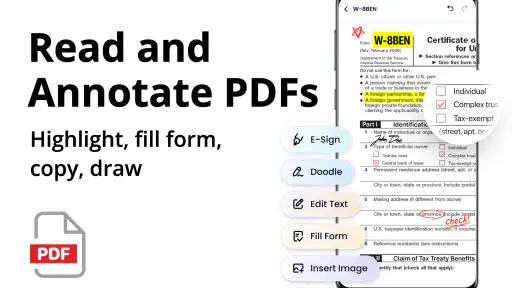
PDF Reader - PDF Editor saattaa tarjota työkaluja lomakkeiden täyttämiseen, tekstin lisäämiseen tai allekirjoituksen sijoittamiseen, mutta käytettävissä olevat vaihtoehdot riippuvat sovelluksen ominaisuuksista. Tarkista sovelluskaupan kuvaus tai sovelluksen valikot ennen kuin luotat siihen tärkeän asiakirjan käsittelyssä. Varmista myös, että tallennettu tiedosto säilyttää lomakkeen tiedot ja allekirjoituksen oikein.
Onko asiakirjojen avaaminen ja muokkaaminen turvallista?
Asiakirjojen yksityisyys riippuu muun muassa sovelluksen käyttöoikeuksista, tietosuojakäytännöstä ja siitä, käsitelläänkö tiedostoja paikallisesti vai verkkopalvelussa. Vältä arkaluonteisten asiakirjojen avaamista, kunnes olet tutustunut kehittäjän tietosuojatietoihin ja ymmärtänyt, mitä tietoja sovellus kerää tai jakaa. Lataa sovellus virallisesta sovelluskaupasta ja pyydä käyttöön vain sellaisia oikeuksia, joita tarvitset.
Toimiiko PDF Reader - PDF Editor ilman internetyhteyttä, ja miten tiedostoja voi jakaa?
Laitteelle tallennettujen PDF-tiedostojen lukeminen voi onnistua ilman verkkoyhteyttä, mutta jotkin lisätoiminnot, synkronointi tai pilvipalvelut saattavat vaatia internetiä. Tiedoston voi mahdollisesti jakaa laitteen jakotoiminnolla, mutta käytettävissä olevat tavat riippuvat sovelluksesta ja käyttöjärjestelmästä. Kokeile toimintoa ensin harmittomalla tiedostolla ja tarkista, mihin jaetut asiakirjat tallentuvat.
Plussat
- Tukee useita tiedostomuotoja
- kuten PDF-
- Word- ja EPUB-tiedostoja.
- Kirjanmerkit helpottavat pitkien dokumenttien lukemisen jatkamista.
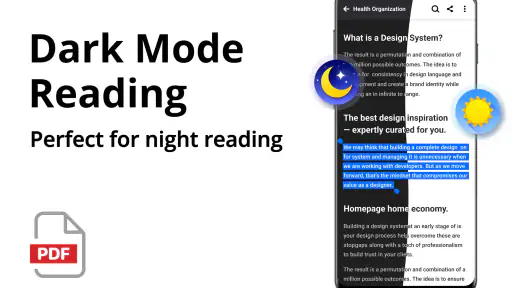
- Yötila voi tehdä lukemisesta miellyttävämpää hämärässä.
- Tiedostoja voi järjestää kansioihin ja etsiä nimellä.
- PDF-tiedostoihin voi lisätä merkintöjä ja allekirjoituksia.
Miinukset
- Osa ominaisuuksista saattaa edellyttää maksullista tilausta.
- Mainokset voivat häiritä käyttöä ilmaisversiossa.
- Suuret PDF-tiedostot saattavat avautua hitaasti vanhemmilla laitteilla.
- Edistyneet muokkaustyökalut voivat olla hankalia ensikertalaisille.
- Sovellus voi pyytää laajoja käyttöoikeuksia tiedostojen käsittelyyn.
- Kategoria
- Tuottavuus
- Versio
- 2.1.5













