PhotoBoost: AI Kuvanparannus
- 49.98K
- 4,5
- Asennukset
- 10.00M
- Hinta
- Free
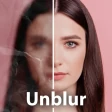
Kuvakaappaukset
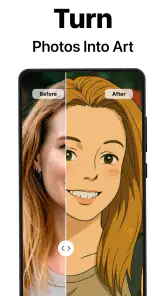
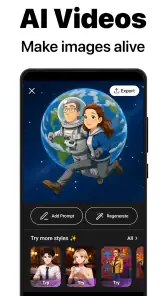
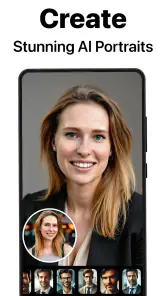
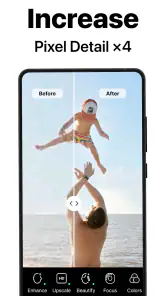
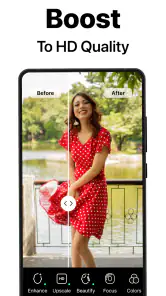
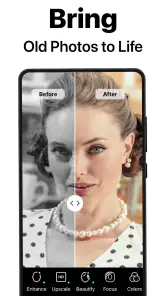
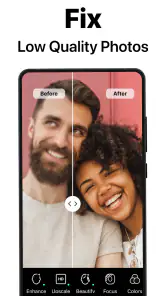
Analysoinut Reviewed
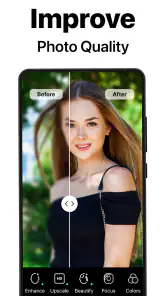
Kun vanha kuva on muuten tärkeä mutta liian pehmeä ja suttuinen jaettavaksi, PhotoBoost: AI Kuvanparannus tarjoaa siihen nopean kokeilun. Sovelluksen ydin on kuvan terävyyden ja koetun laadun kohentaminen, erityisesti silloin, kun alkuperäinen otos on pieni, epätarkka tai ajan kuluttama. Minusta kiinnostavinta ei ole lupaus täydellisestä palautuksesta vaan mahdollisuus saada kuva käyttökelpoisemmaksi ilman, että ensin opetellaan monimutkaista kuvankäsittelyä.
Parannuksen vaikutus näkyy ennen kaikkea katselussa
Kun kuvan tärkeä kohta on kasvoissa, rakennuksessa tai muussa muistettavassa yksityiskohdassa, pieni selkeyden lisäys voi muuttaa sen, jaksaako kuvaa katsella vai jääkö huomio kiinni sumeuteen. Tässä sovelluksen idea on parhaimmillaan: sen sijaan, että lähtisin rakentamaan korjausta useasta käsisäädöstä, voin kokeilla yhtä kohdennettua käsittelyä ja arvioida, auttaako se juuri tähän kuvaan. Hyöty on käytännöllinen silloin, kun kuva tuntuu liian epäselvältä käytettäväksi mutta sen tunnelma ja sisältö ovat jo tunnistettavissa.
En silti pitäisi terävyyttä itseisarvona. Jos kuvassa on luonnostaan pehmeä valo tai vanhalle valokuvalle ominainen rakeisuus, voimakkaampi käsittely voi muuttaa juuri niitä piirteitä, joiden takia kuva tuntuu aidolta. Siksi vertaisin versioita samalla näytöllä ja samassa koossa. Kun alkuperäinen ja käsitelty kuva ovat rinnakkain, huomaan helpommin, onko lopputulos aidosti miellyttävämpi vai vain korostetun terävä.
Pieni valmistelu auttaa arvioimaan tulosta
Ennen käsittelyä nimeäisin tai kopioisin alkuperäisen erilleen, jotta tunnistan sen myöhemmin enkä vahingossa korvaa ainoaa säilytettävää versiota. Jos kuvasta on olemassa useita kopioita, valitsisin niistä suurimman ja vähiten pakatun. Tällä on käytännön merkitystä: parannus voi vaikuttaa vain siihen aineistoon, joka sovellukselle annetaan, joten huonolaatuisemman viestikopion käyttäminen paremman alkuperäisen sijasta asettaa turhan matalan lähtötason.
Arvioisin ensin, mikä kuvassa oikeasti häiritsee. Jos ongelma on epätarkkuus, parannuskokeilu voi olla järkevä. Jos taas kuva on lähinnä liian tumma, vinossa tai väärän värinen, puhelimen tavallinen editori voi tarjota osuvammat säädöt. Kun tunnistan pääongelman etukäteen, vältyn odottamasta, että yksi automaattinen käsittely korjaisi samalla kaikki kuvan puutteet.
Kannattaa myös valita kokeiluun yksi kuva, jonka lopputuloksen osaan arvioida. Esimerkiksi tutun henkilön kasvoissa huomaa herkästi, jos ilme tai piirteet muuttuvat oudoiksi; tuntemattomassa maisemassa vastaava muutos voi jäädä helpommin huomaamatta. Tämä on pieni mutta hyödyllinen tarkistus: tunnistettavan kohteen avulla arvioin paitsi terävyyttä myös sitä, pysyykö käsittely uskottavana.
Mitä kuvan parantaminen käytännössä tarkoittaa?
Tap AI:n valokuvaussovellus PhotoBoost sopii tilanteeseen, jossa haluan parantaa jo olemassa olevaa kuvaa, en rakentaa sitä uudelleen käsin. Tällainen käsittely voi tehdä yksityiskohdista selvempiä ja vähentää sumeuden häiritsevyyttä. Se ei kuitenkaan palauta varmasti tietoa, jota kuvaan ei alun perin tallentunut. Jos kasvot ovat aivan tunnistamattomat tai liikkuva kohde on piirtynyt voimakkaaksi viiruksi, kannattaa odotuksia pitää maltillisina.
Hyöty näkyy parhaiten arkisessa vertailussa: kuvaa katsoo ensin sellaisenaan ja sitten parannettuna. Ratkaisevaa ei ole se, näyttääkö jälkimmäinen suurennettuna teknisesti terävältä, vaan säilyykö siinä uskottava tunnelma ja tunnistettavat piirteet. Hyvä kuvanparannus tekee muistosta helpommin katsottavan, ei välttämättä alkuperäistä tarkemman näköistä. Siksi tarkistaisin lopputuloksen myös puhelimen normaalilla katseluetäisyydellä enkä vain zoomattuna.
Kun vanha kuva päätyy taas jakoon
Selkein käyttötapaus on vanha perhekuva, josta on jäljellä puhelimeen tallennettu pieni tai hieman epäselvä kopio. Ennen kuin lähetän sen sukulaisille tai lisään yhteiseen albumiin, voin kokeilla, auttaako käsittely erottamaan kasvoja ja muita tärkeitä kohtia. Samalla alkuperäinen kannattaa säilyttää erillään: paranneltu versio on tulkinta kuvasta, eikä sen pidä korvata ainoaa tallessa olevaa lähdettä.
Tämä työnkulku on hyödyllinen myös kuvaa rajatessa. Jos haluan nostaa yhden henkilön esiin yhteiskuvasta, alkuperäisen pieni koko voi tulla nopeasti vastaan. Parannettu versio saattaa näyttää rajattuna miellyttävämmältä, mutta tarkistan sen ennen tulostamista tai laajaa jakamista. Näytöllä siistiltä näyttävä tulos ei automaattisesti kestä suurta kokoa, eikä jokainen kuva hyödy samasta käsittelystä.
Mihin tekoälyä kannattaa käyttää?
PhotoBoostin ajatus on käytännöllinen: käsittelyä voi kokeilla ilman, että tarvitsee itse säätää terävöitystä, kohinanpoistoa ja muita kuvanmuokkauksen yksityiskohtia. Aloittelijalle tämä voi olla helpompi lähtökohta kuin täysimittainen kuvankäsittelyohjelma. Samalla automaattinen parannus jättää vähemmän tilaa hienosäädölle kuin työkalu, jossa jokainen muutos tehdään tarkoituksella ja erikseen.
Tekoälyn tuottamaa tulosta kannattaa arvioida erityisesti kasvoista, hiuksista, tekstistä ja kuvan reunoista. Nämä kohdat paljastavat helposti, jos yksityiskohdat näyttävät keinotekoisilta tai muoto muuttuu käsittelyssä. Jos kyseessä on tärkeä dokumentaarinen kuva, jossa yksityiskohtien täsmällisyys merkitsee enemmän kuin näyttävyys, käyttäisin parannettua versiota varoen. Muistoksi tai tavalliseen jakamiseen pieni tyylillinen muutos voi olla hyväksyttävä; todisteena tai arkistokopiona alkuperäinen on luotettavampi.
Yksi hyödyllinen tapa välttää pettymys on valita ensin kuva, jossa kohde on jo tunnistettavissa. Silloin parannuksen tehtävä on selkeyttää vaikutelmaa, ei pelastaa täysin epäonnistunutta otosta. Jos lopputulos näyttää liian sileältä, oudosti piirretyltä tai muuten alkuperäisestä poikkeavalta, se ei ole onnistunut vain siksi, että se on terävämpi. Käytännössä valitsisin version sen mukaan, kumpi näyttää uskottavammalta, en sen mukaan, kumpi vaikuttaa voimakkaammin käsitellyltä.
Arjen käyttötilanne ja vertailu muihin vaihtoehtoihin
Kuvitellaan, että löydän vanhasta viestiketjusta kuvan sukulaisesta, jota ei ole enää helppo kuvata uudelleen. Tiedosto on pieni, ja kasvojen yksityiskohdat katoavat, kun kuvaa suurentaa. Kokeilisin PhotoBoostia kopioon, vertaisin käsiteltyä versiota alkuperäiseen ja lähettäisin parannetun vain, jos se tuntuu edelleen aidolta. Jos kuvaa tarvitaan sukututkimuksen lähteeksi tai siitä aiotaan teettää suuri vedos, etsisin ensin laadukkaamman alkuperäisen skannauksen.
Tavallisen puhelimen kuvankäsittely sopii paremmin valotuksen, värien ja rajauksen korjaamiseen. PhotoBoostin kaltainen erikoistuneempi työkalu on kiinnostavampi silloin, kun pääongelma on sumeus tai vanhan kuvan heikko selkeys. Ammattimainen muokkausohjelma puolestaan antaa enemmän hallintaa, mutta vaatii usein enemmän aikaa ja osaamista. Valinta riippuu siis siitä, haluanko nopean kokeilun vai täsmällisen, itse ohjatun korjauksen.
Jos alkuperäinen kuva on jo terävä ja värit ovat kunnossa, erillisen parannussovelluksen hyöty voi jäädä vähäiseksi. Samoin voimakkaasti pakattu kuva tai huono valaistus voi rajoittaa lopputulosta niin paljon, ettei käsittely muuta sitä ratkaisevasti. En käyttäisi aikaa jokaisen kuvan parantamiseen rutiinina; valitsisin ne otokset, joissa epäselvyys oikeasti estää katsomasta tai jakamasta kuvaa.
Maksuttomuus, sovelluksen tausta ja käytännön valinta
PhotoBoostin voi ladata maksutta, mutta sovelluksessa on myös sovelluksen sisäisiä ostoksia. Jos maksu kulkee Google Playn kautta, hinnat vaihtelevat 2,19 eurosta 214,99 euroon. Tällainen haarukka on hyvä syy tarkistaa ostettavan vaihtoehdon sisältö ja hinta sovelluksessa ennen vahvistamista, varsinkin jos haluan vain kokeilla yhtä vanhaa valokuvaa. Maksuton lataus ei siis yksin kerro, mitä jatkuva käyttö tai lisätoiminnot maksavat.
Sovellus on julkaistu 21. joulukuuta 2022, ja sen nykyinen versio on 1.98.1. Se vaatii Androidin version 9 tai uudemman, joten aivan vanhalla laitteella yhteensopivuus kannattaa tarkistaa ennen latausta. PEGI 3 -ikäluokitus kertoo, että sovellus sopii yleiseen käyttöön ikämerkinnän näkökulmasta. Nämä tiedot eivät kuitenkaan ratkaise sitä, sopiiko sen käsittelyjälki omaan tarkoitukseeni: sen näen vasta kokeilemalla omalla kuvalla.
Arvosana on 4,5, ja sovelluksella on noin 778 000 arviota sekä 50 000 kirjallista arvostelua. Asennuksia on yli 10 miljoonaa. Lukemat kertovat laajasta käyttäjäkunnasta, mutta kuvanparannuksessa oma lähtökuva vaikuttaa lopputulokseen niin paljon, ettei muiden kokemus takaa samaa tulosta minulle. Pitäisin arvosteluja taustatietona ja arvioisin ennen kaikkea, miten sovellus käsittelee juuri niitä kuvia, joita haluan pelastaa.
Kenelle PhotoBoostista on eniten hyötyä?
Suosittelisin kokeilemaan sitä ihmiselle, jolla on puhelimessa vanhoja, pieniä tai hieman epätarkkoja kuvia ja joka haluaa parantaa niitä ilman laajaa muokkausopettelua. Erityisen käyttökelpoinen se voi olla satunnaisessa tarpeessa: löydän yhden tärkeän kuvan, kokeilen sen käsittelyä ja päätän vasta sitten, onko tulos jakamisen arvoinen. Helppo lähestymistapa sopii paremmin tällaiseen täsmäkäyttöön kuin oletukseen, että jokainen valokuva pitäisi käsitellä.
Ohittaisin sen, jos etsin ennen kaikkea tarkkaa manuaalista hallintaa, värikorjausta tai ammattilaisen työskentelyyn sopivaa kokonaisuutta. En myöskään luottaisi automaattisesti tekoälyn parantamaan kuvaan, jos sen yksityiskohdilla on dokumentaarista merkitystä. Siinä tapauksessa laadukas skannaus tai alkuperäisen tiedoston etsiminen on usein järkevämpi ensimmäinen askel kuin kuvan käsittely.
Minun arvioni on, että PhotoBoostin vahvuus on rajattu ja selkeä: se tarjoaa nopean tavan katsoa, saako heikosta kuvasta miellyttävämmän version. Se ei poista alkuperäisen kuvan rajoituksia, eikä terävämpi ulkoasu aina tarkoita uskollisempaa kuvaa. Jos pidät alkuperäisen tallessa, vertaat tuloksia rauhassa ja käytät parannusta valikoiden, sovellus voi olla kätevä apu vanhojen muistojen jakamiseen. Jos taas tarvitset ennustettavaa, käsin hallittavaa kuvankäsittelyä, perinteinen editori palvelee todennäköisesti paremmin.
Kun kuvan käyttötarkoitus ratkaisee
Ennen parannusta mietin myös, mihin kuva lopulta päätyy. Yksityiseen viestiin tai perheen yhteiseen digitaaliseen albumiin riittää usein se, että henkilö on helpompi tunnistaa ja kuva tuntuu katsottavalta. Jos taas tarkoituksena on tehdä suurikokoinen tuloste, rajata kuva tiukasti tai käyttää sitä lähteenä tärkeässä selvityksessä, pelkkä näytöllä nähty parannus ei ole tarpeeksi hyvä peruste. Silloin pyytäisin mieluummin alkuperäisen tiedoston tai etsisin paperikuvan, jonka voi skannata uudelleen.
Myös vanhan kuvan sisältö vaikuttaa siihen, millainen lopputulos tuntuu hyväksyttävältä. Kasvojen kohdalla pienikin muutos voi tehdä tutusta ihmisestä vieraan näköisen, kun taas taustan pehmeyttä ei välttämättä huomaa lainkaan. Tarkistan siksi ensin kuvan tärkeimmän kohteen ja vasta sitten yleisilmeen. Näin en anna siistin taustan hämätä, jos juuri muistettava yksityiskohta on muuttunut epäuskottavaksi.
Yksi kuva kerrallaan on järkevä tapa aloittaa
Jos haluan käsitellä useita vanhoja kuvia, en aloittaisi koko albumista. Valitsisin ensin yhden kuvan, jossa ongelma on selvä mutta kohde vielä tunnistettavissa, ja käyttäisin sitä oman arvosteluperusteeni muodostamiseen. Kun tiedän, millainen käsittelyjälki miellyttää minua, voin päättää, kannattaako kokeilla muitakin kuvia. Tämä säästää aikaa ja estää sen, että käsittelen rutiinilla myös otoksia, joiden pehmeys tai rakeisuus kuuluu niiden luonteeseen.
Jos lopputulos on vain hieman erilainen mutta ei selvästi käyttökelpoisempi, minun ei tarvitse pitää sitä onnistumisena tai jatkaa kokeiluja. Sovelluksen arvo on siinä, että se tarjoaa yhden keinon arvioitavaksi; se ei velvoita vaihtamaan alkuperäistä joka tilanteessa. Käytännössä säilyttäisin molemmat versiot, jos käsiteltyä tekee mieli jakaa, jotta voin myöhemmin palata lähdekuvaan ja valita tilanteeseen sopivan vaihtoehdon.
Helppo kokeilu ei tarkoita rajatonta hallintaa
Automaattinen lähestymistapa on kätevä, kun haluan tuloksen nopeasti enkä halua opetella kuvankäsittelyn termejä. Sen vastapainona en voi olettaa saavani tarkkaa vaikutusvaltaa jokaiseen yksityiskohtaan. Jos haluan säätää erikseen esimerkiksi kuvan sävyjä, valotusta ja paikallista terävyyttä, tavallinen editori tai laajempi kuvankäsittelyohjelma on luontevampi työväline. PhotoBoostia pitäisin ennemmin täsmätyökaluna yhden ongelman kokeiluun kuin kaiken kattavana valokuvaeditorina.
Tämä rajaus auttaa myös valitsemaan sovelluksen ilman turhia odotuksia. Sitä ei kannata ladata vain siksi, että kuvaa voisi teoriassa käsitellä lisää; ensin kannattaa kysyä, häiritseekö sumeus todella kuvan käyttöä. Jos vastaus on kyllä, nopea parannuskokeilu on perusteltu. Jos kuva näyttää jo hyvältä tai tarvitsen hallitun, toistettavan muokkausprosessin, jatkaisin todennäköisemmin nykyisellä editorilla.
Kannattaako kokeilla?
PhotoBoost on valokuvaussovellus, jonka taustalla on Tap AI, ja se on ilmainen ladattava sovellus, jossa on maksullisia sovelluksen sisäisiä ostoksia. Sen keskeinen käyttötarkoitus on selkeä: kokeilla, voiko vanhan tai epätarkan kuvan saada helpommin katsottavaksi. Se sopii parhaiten käyttäjälle, joka haluaa yksinkertaisen vaihtoehdon yksittäisten kuvien käsittelyyn ja hyväksyy sen, että lopputulosta täytyy arvioida tapaus kerrallaan.
Jättäisin sen väliin, jos tärkein vaatimus on yksityiskohtainen käsin säätäminen, tai jos kuvan tarkkuudella on arkistoinnissa, dokumentoinnissa tai muussa täsmällisessä käytössä suuri merkitys. Silloin parempi lähdekuva ja hallittava editori ovat turvallisempi valinta. Muussa satunnaisessa käytössä kokeilisin sovellusta yhdellä kopiolla, säilyttäisin alkuperäisen ja päättäisin vertailun perusteella, onko muutos oikeasti hyödyksi. Näin valinta perustuu omaan kuvaan eikä odotukseen, että automaattinen käsittely voisi palauttaa kaiken, mikä kuvasta puuttuu.
PhotoBoost: AI Kuvanparannus Usein kysytyt kysymykset
Mikä PhotoBoost: AI Kuvanparannus on ja mihin sitä voi käyttää?
PhotoBoost: AI Kuvanparannus on kuvankäsittelysovellus, jonka tarkoituksena on parantaa valokuvia tekoälyn avulla. Sitä voi käyttää esimerkiksi epäselvien, vanhojen tai heikkolaatuisten kuvien tarkentamiseen ja niiden yleisilmeen kohentamiseen. Lopputulos riippuu kuitenkin alkuperäisen kuvan laadusta, ja automaattinen käsittely voi toisinaan muuttaa yksityiskohtia tai värejä tavalla, joka ei vastaa täysin alkuperäistä kuvaa.
Onko PhotoBoost: AI Kuvanparannus ilmainen, vai sisältääkö se maksullisia ominaisuuksia?
Sovelluksen lataaminen tai joidenkin toimintojen kokeileminen voi olla maksutonta, mutta käyttöön saattaa liittyä tilaus, sovelluksen sisäisiä ostoja tai rajoituksia käsittelykertojen määrässä. Tarkista ennen maksamista sovelluskaupan ajantasaisesta kuvauksesta tilauksen hinta, laskutusjakso, kokeilujakson ehdot ja peruutustapa. Ilmaisen kokeilun päättyessä tilaus voi jatkua maksullisena, ellei sitä peruuteta ehtojen mukaisesti.
Miten PhotoBoost parantaa kuvia, ja voiko tulokseen luottaa?
Tekoälypohjainen kuvanparannus pyrkii esimerkiksi terävöittämään kuvaa, vähentämään epätarkkuutta ja tuomaan yksityiskohtia paremmin esiin. Se ei kuitenkaan aina pysty palauttamaan aidosti tallentumattomia yksityiskohtia, vaan voi arvioida niitä itse. Siksi kasvojen, tekstin ja muiden tärkeiden yksityiskohtien lopputulos kannattaa tarkistaa ennen kuvan jakamista tai käyttämistä. Säilytä alkuperäinen kuva, jos haluat palata siihen myöhemmin.
Tarvitseeko PhotoBoost internetyhteyden, ja mitä kuvilleni tapahtuu?
Internetin tarve riippuu siitä, käsitelläänkö kuvat puhelimessa vai sovelluksen verkkopalvelussa. Jos kuvia lähetetään palvelimelle, niiden käsittely ja säilytys määräytyvät sovelluksen tietosuojakäytännön ja käyttöehtojen mukaan. Ennen henkilökohtaisten tai arkaluonteisten kuvien lataamista kannattaa tarkistaa, mitä tietoja kerätään, kuinka kauan kuvia säilytetään ja voiko ne poistaa. Älä oleta kuvien pysyvän laitteessa ilman tätä tarkistusta.
Millä laitteilla PhotoBoost: AI Kuvanparannus toimii, ja miten parhaan tuloksen saa?
PhotoBoostin saatavuus ja yhteensopivuus voivat vaihdella Android- ja iOS-laitteiden sekä käyttöjärjestelmäversioiden mukaan. Tarkista sovelluskaupasta laitteen vähimmäisvaatimukset ennen lataamista. Parhaan tuloksen saat yleensä käyttämällä mahdollisimman hyvälaatuista alkuperäiskuvaa ja vertaamalla käsiteltyä versiota alkuperäiseen. Jos sovellus tarjoaa eri parannusvaihtoehtoja, kokeile niitä ensin kopioon ja valitse lopputulos, joka näyttää luonnolliselta.
Plussat
- Parantaa vanhojen ja epätarkkojen kuvien yksityiskohtia nopeasti.
- Helppokäyttöinen käyttöliittymä sopii myös ensikertalaisille.
- Tekoäly voi palauttaa kasvoihin selkeyttä ja luonnollista tarkkuutta.
- Kuvan käsittely onnistuu ilman monimutkaisia muokkaustyökaluja.
- Hyödyllinen tapa kunnostaa kuvia ennen jakamista tai tallentamista.
Miinukset
- Tekoäly voi joskus muuttaa kasvonpiirteitä tai lisätä epäluonnollisia yksityiskohtia.
- Parannuksen lopputulos vaihtelee alkuperäisen kuvan laadun mukaan.
- Kuvien käsittely voi edellyttää vakaata internet-yhteyttä.
- Korkealaatuisten ominaisuuksien käyttö saattaa vaatia maksullisen tilauksen.
- Yksityisyyden kannalta kannattaa tarkistaa
- miten ladattuja kuvia käsitellään.

- Kategoria
- Valokuvaus
- Versio
- 1.98.1