Tap Scanner - PDF skanneri cam
- 484.39K
- 4,7
- Asennukset
- 100.00M
- Hinta
- Free

Kuvakaappaukset
Analysoinut Reviewed
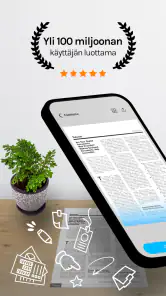
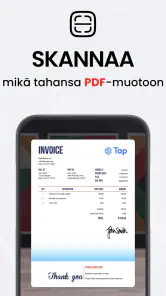
Kun tarvitsen paperista siistin digitaalisen kopion ilman erillistä skanneria, Tap Scanner on kätevä vaihtoehto: se tekee puhelimesta PDF-asiakirjojen kuvaamiseen tarkoitetun työkalun. Sen paras puoli on selkeä käyttötarkoitus ja matala aloituskynnys. Se sopii esimerkiksi lomakkeiden, kuittien ja monisivuisten asiakirjojen digitointiin, mutta ei korvaa joka tilanteessa laadukasta erillisskanneria tai puhelimen valmiita tiedostotyökaluja.
Puhelimesta asiakirjaskanneriksi
Tap Scanner kuuluu yritys- ja työkalusovellusten joukkoon, vaikka sille löytyy käyttöä myös kotona ja opiskelussa. Tap AI:n kehittämä sovellus on ollut saatavilla vuodesta 2017, ja sen nykyinen versio on 3.1.21. Sovelluksen perusidea on suoraviivainen: kuvaat paperin puhelimella ja käsittelet lopputuloksen digitaaliseksi asiakirjaksi.
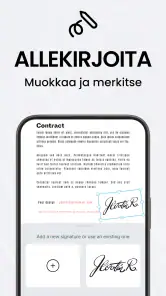
Minusta tällaisen sovelluksen arvo näkyy ennen kaikkea tilanteissa, joissa paperi pitää saada talteen heti. Kun esimerkiksi allekirjoitettu lomake pitää lähettää ennen kuin pääsen takaisin työpöydän ääreen, puhelimella skannaaminen on luontevampaa kuin kuvan ottaminen ja sen myöhempi rajaaminen erillisessä kuvankäsittelyohjelmassa. PDF-muoto tekee asiakirjan jakamisesta ja arkistoinnista myös selkeämpää kuin irrallisten valokuvien pyörittely.
Palvelun suosio on suuri: sillä on yli sata miljoonaa asennusta, ja käyttäjien keskiarvo on 4,7. Arvosana kertoo myönteisestä vastaanotosta, mutta ei yksin ratkaise, sopiiko sovellus juuri omaan työnkulkuuni. Käytännössä tärkeämpää on miettiä, skannaanko papereita satunnaisesti vai tarvitsenko tarkasti hallitun dokumenttijärjestelmän joka päivä.
Milloin PDF-skannaus on aidosti hyödyllistä?
Hyvä käyttökohde on useasta sivusta koostuva asiakirja, jonka haluan pitää yhtenä kokonaisuutena. Esimerkiksi vuokrasopimuksen liitteet, koulun paperit tai työmatkan kuitit on helpompi käsitellä yhtenä PDF-tiedostona kuin joukkona kuvia. Samoin yksittäisen kuitin kuvaaminen heti oston jälkeen vähentää riskiä, että paperi katoaa ennen kulujen ilmoittamista.
Yksi hyödyllinen tapa on ajatella skannausta jo kuvaushetkellä arkistointina. Nimeän tiedoston heti käyttötarkoituksen mukaan, kuten “matkalasku” tai “lääkärikäynti”, enkä jätä sitä myöhemmin tunnistettavaksi epämääräiseksi kuvaksi. Tämä ei ole sovelluksen yksittäinen ominaisuus vaan työnkulun valinta, mutta juuri PDF-skannerin käyttö tekee siitä luontevan: tarkoitus on säilyttää asiakirja myöhempää käyttöä varten, ei vain napata siitä ohimenevää kuvaa.
Toinen käytännön vinkki on skannata asiakirjat tasaisella alustalla hyvässä valossa. Puhelimen varjo tai vino kuvakulma voi tehdä tärkeästä tekstistä hankalammin luettavaa, vaikka sovellus auttaisi muodostamaan kuvasta asiakirjamaisen tiedoston. Jos kyseessä on allekirjoitus, pieni teksti tai haalistunut kuitti, tarkistan lopputuloksen suurentamalla sen ennen kuin lähetän tai poistan alkuperäisen paperin.
Helppo aloitus, mutta kuvaus ratkaisee
Asiakirjaskannerin käyttö ei ole sama asia kuin tavallinen valokuvaaminen. Kuvaan paperin niin, että kaikki reunat näkyvät ja sivu on mahdollisimman suorassa. Erityisesti laskuissa ja sopimuksissa reunojen leikkautuminen voi olla vakavampi ongelma kuin pieni esteettinen vinous: pois jäänyt tilinumero tai allekirjoitus tekee muuten siististä tiedostosta käyttökelvottoman.
Jos skannaan monta sivua, pidän sivut samassa järjestyksessä jo pöydällä. Tämä säästää aikaa ja ehkäisee tilannetta, jossa lopullinen PDF on teknisesti ehjä mutta lukijalle epälooginen. Arjen työssä juuri tällaiset pienet rutiinit vaikuttavat enemmän kuin se, kuinka nopeasti yksittäisen kuvan saa otettua.
Tap Scannerin vahvuus on rajattu käyttötarkoitus: sen ei tarvitse olla muistiinpanosovellus, pilvitallennuspalvelu ja toimistopaketti samassa paketissa ollakseen hyödyllinen. Jos kaipaan vain paperin muuttamista jaettavaksi asiakirjaksi, erillinen skannerisovellus on selkeämpi ratkaisu kuin kuvagalleriaan jäävien valokuvien hallinta. Toisaalta jos puhelimessani on jo toimiva skannaustoiminto, uuden sovelluksen asentaminen ei automaattisesti tuo lisäarvoa.
Ilmainen aloitus ja maksullisen käytön huomio
Sovellus on ladattavissa ilmaiseksi, mikä tekee kokeilemisesta helppoa. Sovelluksessa on kuitenkin ostoja, ja Playn kautta laskutettavat hinnat asettuvat 1,69 eurosta 114,99 euroon. Maksullisuuteen kannattaa suhtautua oman käytön mukaan: satunnaiseen kuitin tai lomakkeen skannaukseen ilmainen aloitus voi riittää, kun taas säännöllinen käyttö voi saada arvioimaan, ovatko tarjolla olevat maksulliset vaihtoehdot itselle perusteltuja.
En tekisi ostopäätöstä vain siksi, että sovelluksen käyttö tuntuu aluksi kätevältä. Ensin kannattaa kokeilla omaa tavallista tehtävää kokonaan alusta loppuun: kuvaa yksi monisivuinen paperi, tarkista luettavuus ja selvitä, saatko tiedoston jaettua juuri sillä tavalla kuin tarvitset. Vasta sen jälkeen on helpompi nähdä, tuoko maksullinen käyttö todellista hyötyä omaan arkeen.
Ilmaisuus ei myöskään tarkoita, että jokainen käyttäjä välttyisi kaikilta kitkoilta. Maksullisten vaihtoehtojen olemassaolo vaikuttaa siihen, miten sovellusta kannattaa arvioida pitkällä aikavälillä. Jos tarvitsen skanneria päivittäin ja haluan kaiken työnkulun pysyvän yhdessä sovelluksessa, selvitän ensin, mitä oma käyttö vaatii ja mitä sovelluksen maksullinen puoli tarjoaa. Satunnaiskäyttäjänä taas pitäisin vaatimukset maltillisina enkä maksaisi ominaisuuksista, joita en käytä.
Rajoitukset, jotka kannattaa huomioida
Puhelimella tehty skannaus riippuu aina kamerasta, valosta ja paperin kunnosta. Kiiltävä pinta voi heijastaa valoa, ryppyinen paperi vääristää rivejä ja huonosti valaistu nurkka tekee pienestä tekstistä vaikeasti luettavaa. Sovellus voi helpottaa asiakirjan käsittelyä, mutta se ei voi palauttaa yksityiskohtia, joita kamera ei saanut tallennettua.
Tämä on tärkeä ero verrattuna tavalliseen pöytäskanneriin. Jos digitoin arkistoon suuria määriä hauraita papereita, tarvitsen tasaista jälkeä ja ennakoitavaa työskentelyä, jolloin erillinen laite tai organisaation oma skannausratkaisu voi olla parempi. Tap Scanner on vakuuttavimmillaan silloin, kun nopeus ja mukana kulkeminen ovat tärkeämpiä kuin täysin vakioitu kuvanlaatu.
Myös asiakirjan sisältö ratkaisee, onko puhelinsovellus oikea väline. Monimutkaisissa taulukoissa, pienellä painetuissa ehdoissa tai värillisissä kaavioissa tarkistan aina, että yksityiskohdat säilyvät luettavina. Jos kyse on virallisesta tai muuten tärkeästä asiakirjasta, en luottaisi pelkkään esikatseluun vaan avaisin PDF:n ja tarkistaisin jokaisen sivun ennen lähettämistä.
Toinen raja tulee vastaan, jos odotan sovelluksen järjestävän kaikki dokumenttini puolestani. Skannaaminen ja pitkäaikainen arkistointi ovat eri asioita. Jos tiedostoja kertyy paljon, tarvitsen oman nimeämis- ja kansiorutiinin, jotta sopimus löytyy myöhemmin. Tap Scanner voi olla osa tätä prosessia, mutta käyttäjän kannattaa päättää, minne valmiit dokumentit tallennetaan ja miten ne pidetään löydettävinä.
Kenelle suosittelisin sitä?
Suosittelisin Tap Scanneria opiskelijalle, freelancerille tai pienyrittäjälle, joka tarvitsee silloin tällöin paperista helposti lähetettävän PDF:n. Se on myös käytännöllinen matkalla, kun kuitit ja varauspaperit haluaa talteen ennen kuin ne katoavat laukkuun. Kotona sillä voi digitalisoida esimerkiksi täytetyn lomakkeen tai laitteen mukana tulleen tärkeän paperin ilman, että etsii erillistä skanneria.
Se ei ole ensimmäinen valintani käyttäjälle, joka skannaa päivittäin suuria dokumenttipinoja, vaatii tasaisen korkeaa laatua tai haluaa hallita tiedostojen käsittelyä osana laajempaa toimistojärjestelmää. Silloin erillinen skanneri tai työpaikan tarjoama ratkaisu voi olla sujuvampi. Myös henkilö, joka tarvitsee vain harvoin yhden kuvan dokumentista, voi pärjätä puhelimensa omilla työkaluilla eikä välttämättä hyödy erillisestä sovelluksesta.
Ikärajaltaan sovellus sopii laajalle yleisölle: sen sisältöluokitus on PEGI 3. Tämä ei muuta skannauksen perusluonnetta, mutta tekee sovelluksesta helposti lähestyttävän myös kotitalouksissa, joissa puhelinta käyttävät eri-ikäiset ihmiset. Käyttötarkoitus on kuitenkin käytännöllinen, ei viihteellinen, joten arvioisin sopivuutta ennen kaikkea sen mukaan, kuka tarvitsee paperien digitointia.
Kannattaako se ottaa käyttöön?
Minun arvioni on, että Tap Scanner on hyvä valinta, kun haluan muuttaa yksittäiset paperit tai pienet asiakirjakokonaisuudet PDF-muotoon ilman erillistä laitetta. Sen hyöty ei ole siinä, että se tekisi jokaisesta skannauksesta automaattisesti täydellisen, vaan siinä, että paperin saa käsiteltyä siellä missä sitä tarvitaan. Kun kuvaan huolellisesti ja tarkistan lopputuloksen, sovellus sopii hyvin arkisiin dokumenttitarpeisiin.
Raja on silti selvä: kamera ja käyttäjän työskentelytapa määrittävät lopputuloksen, ja maksulliset vaihtoehdot kannattaa arvioida oman käyttömäärän perusteella. Jos minulla olisi paljon skannattavaa tai erityisen tiukat laatuvaatimukset, valitsisin toisenlaisen ratkaisun. Jos taas haluan pitää kuitit, lomakkeet ja muutaman sivun paperit mukana kulkevassa muodossa, Tap AI:n sovellus on vaivaton kokeiltava. Se on parhaimmillaan käytännöllinen apuväline, ei taikaratkaisu huonolle valaistukselle tai paperiarkiston hallinnalle.
Tap Scanner - PDF skanneri cam Usein kysytyt kysymykset
Mikä Tap Scanner – PDF-skanneri cam on, ja mihin sitä voi käyttää?
Tap Scanner on mobiilisovellus, jolla voit kuvata paperisia asiakirjoja puhelimen kameralla ja tallentaa ne digitaalisiksi skannauksiksi. Se sopii esimerkiksi kuiteille, lomakkeille, muistiinpanoille ja monisivuisille asiakirjoille. Sovelluksen käsittelytoiminnoilla skannausta voi rajata ja parantaa luettavuutta, minkä jälkeen tiedoston voi tallentaa PDF- tai kuvatiedostona. Käytettävissä olevat ominaisuudet voivat vaihdella sovellusversion ja tilauksen mukaan.
Voiko Tap Scannerilla skannata useita sivuja samaan PDF-tiedostoon?
Kyllä, sovelluksen keskeisiin käyttötarkoituksiin kuuluu useista sivuista koostuvien asiakirjojen kokoaminen PDF-tiedostoksi. Voit kuvata sivut peräkkäin ja yleensä tarkistaa, rajata tai järjestää ne ennen tallentamista. Varmista lopuksi, että kaikki sivut ovat oikeassa järjestyksessä ja riittävän tarkkoja. Suurten asiakirjojen käsittelyssä kannattaa myös tarkistaa, että puhelimessa on riittävästi tallennustilaa.
Miten Tap Scannerilla tehtyjä tiedostoja voi jakaa tai tallentaa?
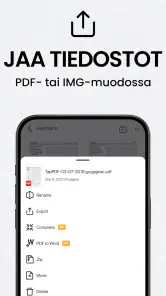
Valmiin skannauksen voi tavallisesti tallentaa laitteeseen PDF- tai kuvatiedostona ja jakaa puhelimen muiden sovellusten kautta, esimerkiksi sähköpostilla tai viestillä. Käytettävissä olevat vienti- ja tallennusvaihtoehdot riippuvat sovellusversiosta, laitteen käyttöjärjestelmästä ja mahdollisista tilausrajoituksista. Jos asiakirja sisältää arkaluonteisia tietoja, tarkista ennen jakamista vastaanottaja ja se, mihin tiedosto tallentuu.
Onko Tap Scanner ilmainen, vai edellyttääkö käyttö maksullista tilausta?
Sovelluksen voi yleensä ladata maksutta, mutta maksuttoman version ominaisuudet voivat olla rajalliset tai sisältää mainoksia. Osa työkaluista ja käyttömukavuutta parantavista ominaisuuksista saattaa edellyttää sovelluksen sisäistä ostoa tai tilausta. Tarkista ajantasainen hinta, kokeilujakson ehdot ja tilauksen automaattinen uusiutuminen sovelluskaupasta ennen maksullisen ominaisuuden käyttöönottoa. Hinnat ja tarjonta voivat vaihdella alueittain.
Mitä kannattaa huomioida yksityisyyden ja skannausten laadun kannalta?
Skannauksen onnistumiseen vaikuttavat valaistus, kameran tarkennus ja asiakirjan asettelu. Kuvaa sivu tasaisella alustalla hyvässä valossa ja tarkista rajaus sekä tekstin luettavuus ennen tallentamista. Koska sovellukselle annetaan kameran käyttöoikeus ja asiakirjat voivat sisältää henkilökohtaisia tietoja, tutustu käyttöoikeuksiin ja tietosuojakäytäntöön. Älä lataa arkaluonteisia asiakirjoja pilvipalveluun tai jaa niitä, ellet tiedä, miten niitä käsitellään.
Plussat
- Muuntaa skannatut sivut PDF-tiedostoiksi suoraan puhelimessa.
- Reunantunnistus helpottaa asiakirjojen rajaamista.
- Värisuodattimet parantavat tekstin luettavuutta.
- Skannauksia voi järjestää useista sivuista koostuviksi dokumenteiksi.
- Tiedostojen jakaminen helpottaa niiden lähettämistä eteenpäin.
Miinukset
- Tuloksen laatu riippuu valaistuksesta ja kameran tarkkuudesta.
- Automaattinen reunantunnistus voi vaatia käsin tehtäviä korjauksia.
- Ilmaisversion käyttöön voi liittyä mainoksia tai rajoituksia.
- Skannattujen tiedostojen muokkausmahdollisuudet ovat rajalliset.
- Sovellus ei välttämättä tunnista tekstiä kaikista asiakirjoista oikein.

- Kategoria
- Yritys
- Versio
- 3.1.21