Readdock - PDF-työkalut
- 671.00
- 4,4
- Asennukset
- 5.00M
- Hinta
- Free
Kuvakaappaukset
Analysoinut Reviewed
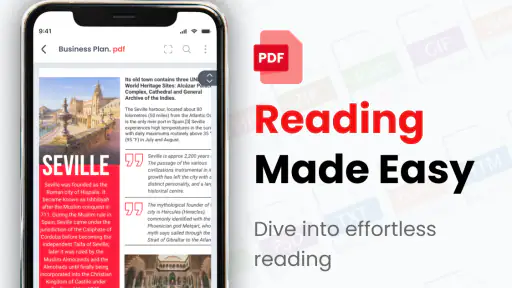
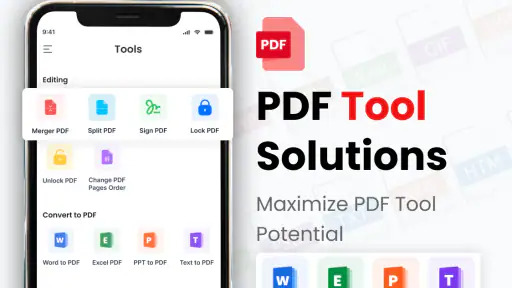
PDF-tiedostot tuntuvat usein yksinkertaisilta siihen asti, kun pitäisi tehdä niille jotain: lisätä allekirjoitus, merkitä tärkeä kohta tai saada paperinen lomake talteen puhelimella. Silloin erillisten sovellusten etsiminen käy nopeasti hankalaksi. Readdock kokoaa samaan Android-sovellukseen PDF-tiedoston lukemisen, merkinnät, allekirjoittamisen, skannaamisen, muuntamisen ja tiedostojen hallinnan. Minusta sen kiinnostavin idea ei ole yksittäinen erikoistoiminto vaan se, että tavallisia dokumenttiasioita voi yrittää hoitaa yhdessä paikassa.
Kyse on tuottavuussovelluksesta, jonka on kehittänyt Innovate AI. Se sopii erityisesti ihmiselle, joka avaa PDF:iä puhelimessa säännöllisesti mutta ei tarvitse työpöytätason taitto- tai julkaisutyökaluja. Arvioissa keskiarvo on 4,4, ja käyttäjäarvioita on noin 5 600; latauksia on yli viisi miljoonaa. Nämä luvut kertovat sovelluksen löytäneen yleisön, mutta eivät yksin ratkaise, sopiiko se juuri omaan työtapaan. Tärkeämpää on, kuinka sujuvasti omat tiedostot saa avattua, käsiteltyä ja löydettyä uudelleen.
Kun PDF-työ pysähtyy puhelimessa
Avaaminen ja oikean tiedoston löytäminen
Ensimmäinen käytännön hankaluus ei PDF-sovelluksissa yleensä ole itse lukeminen, vaan tiedoston paikantaminen. Dokumentti voi olla latauksissa, sähköpostin liitteenä, viestisovelluksen keskustelussa tai pilvipalvelussa. Kun avaat tiedoston muualta kuin suoraan sovelluksesta, tarkista ensin, mihin se todella tallentui ja avautuiko se Readdockiin vai johonkin puhelimen toiseen PDF-lukijaan. Tämä pieni tarkistus säästää turhaa etsimistä, jos muutokset eivät näy siinä sovelluksessa, jota odotit käyttäväsi.
Jos tiedosto näyttää tyhjältä tai sisältö ei avaudu odotetusti, älä aloita heti muokkaamista. Avaa alkuperäinen uudelleen, tarkista että se on kokonaan tallentunut ja kokeile tarvittaessa toista kopiota. Puutteellinen lataus tai ongelma itse tiedostossa voi näyttää sovellusvirheeltä. Yksinkertainen vertailu auttaa: jos sama PDF ei toimi muuallakaan, syy on todennäköisemmin tiedostossa tai sen tallennuksessa kuin lukijassa.
Minulle hyödyllinen tapa on erottaa käsittelykopiot alkuperäisistä. Jos allekirjoitan tai merkitsen tärkeän lomakkeen, säilytän alkuperäisen erillään ja annan työversiolle selkeän nimen. Näin ei tarvitse arvailla myöhemmin, mikä tiedosto on valmis ja mikä on yhä tyhjä pohja. Tämä on erityisen kätevää, jos samaa asiakirjaa lähetetään useaan kertaan tai siihen tehdään ensin merkintöjä ja vasta myöhemmin allekirjoitus.
Merkintöjen ja allekirjoituksen tarkoituksenmukainen käyttö
Merkintätyökalut ovat parhaimmillaan silloin, kun haluat palata dokumentin olennaisiin kohtiin nopeasti. Esimerkiksi vuokrasopimusta lukiessa voi merkitä kohdat, joista haluaa kysyä, ja käyttää muistiinpanoja omana tarkistuslistana. Pidä kommentit lyhyinä ja kohdistettuina: pitkä selitys keskellä sivua vaikeuttaa lukemista, kun taas muutaman sanan huomio on helppo huomata myöhemmin. Jos asiakirja on menossa toiselle henkilölle, tarkista lopuksi, että merkinnät ovat tarkoituksellisia eivätkä vain omia keskeneräisiä muistutuksia.
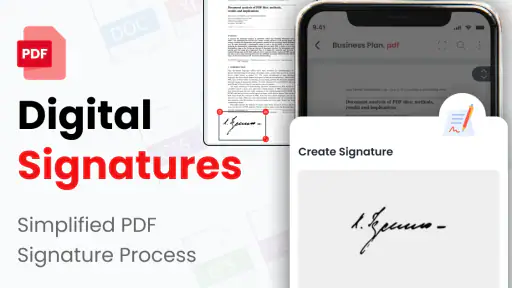
Allekirjoituksen lisääminen puhelimella voi olla nopea ratkaisu arjen lomakkeeseen, mutta se ei automaattisesti tarkoita, että allekirjoitustapa kelpaa jokaiseen viralliseen tai sopimukselliseen tilanteeseen. Vastaanottajan ohjeet ratkaisevat. Jos asiakirjaan vaaditaan tietty tunnistautuminen tai allekirjoitusmenetelmä, noudata sitä sen sijaan, että olettaisit PDF-merkinnän riittävän. Tämä on tärkeä ero: sovellus voi auttaa merkitsemään dokumentin, mutta se ei itsessään muuta vastaanottajan vaatimuksia.
Ennen valmiin tiedoston lähettämistä kannattaa katsoa asiakirja läpi alusta loppuun. Tarkista, että allekirjoitus ei peitä tekstiä, merkinnät osuvat oikeille sivuille ja lopputiedosto on juuri se versio, jonka haluat jakaa. Jos teet muutoksen sen jälkeen, avaa tallennettu versio uudestaan ja varmista, että muutos näkyy siinä. Tämä on helppo rutiini, joka ehkäisee tavallisen mutta kiusallisen virheen: lähetätkin alkuperäisen etkä täytettyä kopiota.
Skannauksesta käyttökelpoiseksi dokumentiksi
Skannaaminen puhelimella on kätevää silloin, kun paperi pitää saada mukaan samaan sähköiseen työnkulkuun. Esimerkiksi matkakulukuitti tai allekirjoitettu paperilomake voidaan ottaa talteen ilman erillistä skanneria. Käytännön vinkki on kuvata paperi tasaisella alustalla hyvässä valossa ja tarkistaa rajaus ennen kuin siirryt eteenpäin. Vinossa oleva tai varjojen peittämä sivu voi olla vaikea lukea myös PDF-muodossa; tiedostomuodon vaihtaminen ei korjaa huonoa lähtökuvaa.
Jos skannaat useita sivuja samaan asiakirjaan, pysähdy tarkistamaan sivujen järjestys ja luettavuus ennen jakamista. Tämä on hyödyllistä esimerkiksi silloin, kun kuitit tai lomakkeen liitteet pitää lähettää yhtenä kokonaisuutena. Nimeä tiedosto niin, että sisältö ja ajankohta selviävät myöhemmin ilman avaamista. Selkeä nimi on usein parempi arkistointikeino kuin se, että luottaa muistavansa, mitä satunnaisesti nimetty PDF sisälsi.
Muuntaminen voi helpottaa tiedostojen käsittelyä, mutta alkuperäisen asettelun säilymistä ei kannata pitää itsestään selvänä. Erityisesti taulukot, lomakekentät ja monimutkainen sivurakenne kannattaa tarkistaa muunnoksen jälkeen sivu sivulta. Jos tiedoston ulkoasu on ratkaiseva, säilytä lähde ja vertaa sitä tulokseen. Näin huomaat, jos rivit ovat siirtyneet tai jokin tieto on muuttunut vaikeasti luettavaksi. Tällaisessa työssä paras toimintatapa on tarkistaa lopputulos, ei olettaa muunnoksen onnistuneen pelkän tiedostonimen perusteella.
Sujuvampi tapa ottaa sovellus käyttöön
Tarkista ensin puhelin ja tiedostojen reitti
Readdockin nykyinen versio on 1.9.5, ja se on julkaistu 10.6.2025. Sovellus vaatii Androidin version 7.0 tai uudemman. Ennen asennusta kannattaa siis tarkistaa puhelimen Android-versio, etenkin jos laite on vanha tai sitä ei ole päivitetty pitkään aikaan. Sovellus on ilmainen, mutta Playn kautta laskutettavat sovelluksen sisäiset ostot maksavat 2,09–9,49 euroa. Jos haluat käyttää sitä ilman lisäkuluja, tarkista sovelluksessa näkyvät ostoehdot ennen kuin sitoudut mihinkään maksulliseen toimintoon.
Ensimmäisellä käyttökerralla kokeilisin yhtä merkityksetöntä PDF:ää ennen tärkeän asiakirjan käsittelyä. Avaa dokumentti, lisää testimerkintä ja katso, miten tallennettu versio löytyy. Jos käytät skannausta, kokeile myös yhden paperin tallentamista ja tarkista lopputulos. Näin opit rauhassa sovelluksen peruspolun: mistä tiedosto avataan, miten työ tallennetaan ja mistä valmis kopio löytyy. Tämä on hyödyllisempää kuin aloittaa suoraan kiireellisellä lomakkeella, jolloin pienikin epäselvyys tuntuu suurelta ongelmalta.
Jos tallennus ei tunnu onnistuvan, tarkista ensin, muuttuiko alkuperäinen vai syntyikö siitä erillinen käsittelyversio. Sulje ja avaa tiedosto uudelleen, jotta näet, näkyvätkö tekemäsi muutokset tallennetussa kappaleessa. Vältä saman dokumentin muokkaamista rinnakkain useassa sovelluksessa, kunnes tiedät, mikä versio on uusin. Päällekkäiset kopiot ovat tavallinen syy siihen, että käyttäjä luulee muutosten kadonneen, vaikka ne ovatkin tallessa eri tiedostossa.
Palauta työnkulku ilman hätiköityjä johtopäätöksiä
Jos sovellus tai dokumentti ei käyttäydy odotetusti, etenisin yksinkertaisesta vaikeampaan. Tarkista ensin, että avaat oikean tiedoston ja että alkuperäinen näkyy edelleen. Sulje dokumentti ja avaa se uudelleen; tarvittaessa käynnistä sovellus uudestaan. Jos ongelma liittyy yhteen tiedostoon, kokeile toista PDF:ää. Jos vain yksi dokumentti oireilee, vika saattaa olla sen rakenteessa tai latauksessa. Jos taas mikään tiedosto ei avaudu, tarkista sovelluksen ja puhelimen perusasiat ennen kuin teet tärkeästä asiakirjasta uusia kopioita.
En poistaisi sovellusta tai tiedostoja ensimmäisenä korjauskeinona. Jos dokumentit ovat vain puhelimessa, poistaminen voi johtaa siihen, että joudut etsimään tai palauttamaan ne uudelleen. Säilytä tärkeä alkuperäinen erillisessä paikassa, jonka osaat itse löytää, ja kokeile korjaustoimia vasta sen jälkeen. Tämä varovaisuus ei ole erityinen Readdockin vaatimus vaan järkevä tapa suojata omia asiakirjoja mobiilissa. Työnkulun palautuksessa tärkeintä on ensin varmistaa, ettei ainoa kopio ole vaarassa.
Jos skannaus näyttää epäselvältä, tarkista ensin kuvausolosuhteet: paperin rajaus, valaistus ja se, ettei teksti jää varjon alle. Jos allekirjoitus tai merkintä puuttuu tallennetusta tiedostosta, avaa juuri tallennettu versio ja varmista, ettei katselussa ole valittuna alkuperäinen. Jos muunnos muuttaa sivujen ulkoasua, vertaa lähtö- ja tulostiedostoa ennen kuin lähetät sen eteenpäin. Näissä tilanteissa oikean vaiheen tunnistaminen auttaa enemmän kuin saman toiminnon toistaminen monta kertaa.
Milloin ongelma on muualla kuin sovelluksessa
PDF-työkalua on helppo syyttää, kun asiakirja ei näytä oikealta, mutta kaikki ongelmat eivät synny sovelluksessa. Lähettäjän puutteellinen tiedosto, kesken jäänyt lataus tai vastaanottajan asettama allekirjoitusvaatimus voi pysäyttää työn yhtä lailla. Jos PDF ei avaudu oikein toisessakaan lukijassa, pyydä lähettäjältä uusi kopio ennen kuin käytät aikaa sovelluksen asetusten muuttamiseen. Jos taas tiedosto toimii muualla mutta ei Readdockissa, silloin sovelluksen uudelleenavaus ja vertailu toiseen tiedostoon ovat järkeviä seuraavia kokeita.
Myös itse paperi vaikuttaa skannaukseen. Haalea tulostus, taitokset ja heijastukset voivat tehdä tekstistä vaikeasti luettavaa riippumatta siitä, millä sovelluksella kuvan ottaa. Siksi skannauksen laatua kannattaa arvioida ennen muuntamista tai merkitsemistä. Jos alkuperäinen on epäselvä, parempi kuva tai uusi paperikopio voi olla ainoa toimiva ratkaisu. Tämä rajaa odotuksia: sovellus voi auttaa ottamaan paperin talteen, mutta se ei voi palauttaa tietoa, jota kuvassa ei näy.
Työssä, jossa asiakirjojen käsittelyyn liittyy tarkkoja vaatimuksia, selvitä myös käytettävä toimintatapa etukäteen. Esimerkiksi viralliseen hakemukseen tai sopimukseen ei pidä valita allekirjoitustapaa vain siksi, että se on puhelimella nopea. Jos sinulla on tarve hallita asiakirjan hyväksyntää, muutosten historiaa tai usean henkilön työskentelyä, tavallinen PDF-sovellus ei välttämättä ole oikea ratkaisu. Silloin vastaanottajan järjestelmä tai organisaation oma työväline voi olla turvallisempi ja selkeämpi valinta.
Kenelle vaihtoehdot ovat parempia?
Readdockin vahvuus on sen laaja perusrooli: samaan sovellukseen mahtuvat lukeminen, merkitseminen, allekirjoittaminen, skannaaminen, muuntaminen ja hallinta. Se on käytännöllisempi kuin usean erillisen sovelluksen asentaminen, jos tarpeesi ovat satunnaisia ja arkisia. Puhelimen valmiista PDF-katselijasta voi silti olla enemmän hyötyä, jos haluat vain avata ja lukea tiedostoja. Erillinen skannaussovellus voi puolestaan sopia paremmin, jos tärkein työsi on paperien kuvaaminen ja haluat rakentaa työnkulun juuri sen ympärille.
Jos käsittelet paljon monimutkaisia PDF:iä, tarkkuutta vaativia lomakkeita tai asiakirjoja, joiden taittoa ei saa muuttaa, tietokoneen ohjelma on usein mukavampi. Suuri näyttö helpottaa sivujen vertaamista ja yksityiskohtaista tarkistamista. Samoin usean ihmisen hyväksyntäketjuun tarkoitettu palvelu voi olla järkevämpi kuin puhelimen yleiskäyttöinen PDF-työkalu. Readdock ei ole automaattisesti paras vaihtoehto vain siksi, että se kokoaa monia toimintoja: valitse se työn mukaan, älä toimintojen määrän perusteella.
Sovelluksen ikäraja on PEGI 3, joten kyse ei ole aikuisille rajatusta sisällöstä vaan tavallisesta työkalusta. Silti dokumenttien sisältö voi olla arkaluonteista, joten käytä puhelimen lukitusta ja harkitse tarkasti, mitä tiedostoja säilytät laitteessa. Tämä on yleinen, käytännöllinen varotoimi henkilökohtaisille ja työasiakirjoille. Älä myöskään jaa valmista PDF:ää ennen kuin olet tarkistanut, että siinä näkyy vain vastaanottajalle tarkoitettu sisältö.
Readdock arjen PDF-työkaluna
Kenelle suosittelisin sitä
Suosittelisin Readdockia Android-käyttäjälle, joka joutuu silloin tällöin täyttämään, merkitsemään tai skannaamaan PDF:iä eikä halua vaihtaa sovellusta jokaisen vaiheen välissä. Kuvittele tavallinen työpäivä: saat sähköpostiin lomakkeen, tarkistat sen puhelimella, merkitset epäselvän kohdan, lisäät pyydetyn allekirjoituksen ja tallennat selkeästi nimetyn valmiin kopion. Kun samaan työhön liittyy lisäksi paperinen kuitti, sen voi ottaa mukaan skannattuna. Tällaisessa rajatussa, käytännöllisessä työnkulussa yhden sovelluksen idea tuntuu aidosti hyödylliseltä.
Jättäisin sen vähemmälle, jos käytän PDF:iä lähes pelkästään lukemiseen, jos tärkein tarve on tarkka asiakirjojen editointi tietokoneella tai jos työpaikka edellyttää määrättyä hyväksyntä- ja allekirjoitusjärjestelmää. Myös käyttäjä, joka pitää kaikkia asiakirjoja pilvipalvelussa ja haluaa pysyä sen omassa sovelluksessa, saattaa hyötyä enemmän nykyisestä järjestelmästään. Readdockin arvo syntyy nimenomaan siitä, että sillä tehdään useita tavallisia PDF-tehtäviä puhelimella; jos näitä tehtäviä ei ole, erillisen sovelluksen lisääminen ei välttämättä tuo mitään.
Oma käytännön johtopäätökseni
Minusta Readdock on järkevä kokeilu ihmiselle, jonka PDF-arki koostuu lyhyistä, konkreettisista tehtävistä. Aloittaisin testitiedostolla, pitäisin alkuperäiset tallessa ja tarkistaisin aina valmiin kopion ennen jakamista. Nämä tavat vähentävät yleisimpiä sekaannuksia enemmän kuin kiireinen naputtelu. Ilmainen aloitus madaltaa kokeilemisen kynnystä, mutta mahdolliset sovelluksen sisäiset ostot kannattaa tarkistaa ennen maksulliseen käyttöön siirtymistä.
Kokonaisuutena Readdock vaikuttaa parhaimmalta silloin, kun haluat siirtää pienen PDF-asian nopeasti pois tehtävälistalta: lukea, tehdä tarpeellisen merkinnän, allekirjoittaa tai ottaa paperi talteen. Sen monipuolisuus ei poista tarvetta tarkistaa tiedostoa eikä tee siitä erikoistyökalua jokaiseen vaativaan asiakirjatyöhön. Jos odotat siltä juuri puhelimessa tehtävien perustoimien kokoelmaa ja olet valmis tarkistamaan tallennetut tulokset, se voi olla kätevä lisä. Jos taas tarvitset varmaa, organisaation hyväksymää allekirjoitusprosessia tai tarkkaa työpöytäeditointia, valitsisin sitä varten erikoistuneemman vaihtoehdon.
Readdock - PDF-työkalut Usein kysytyt kysymykset
Mikä Readdock – PDF-työkalut on, ja mitä sillä voi tehdä?
Readdock – PDF-työkalut on PDF-asiakirjojen käsittelyyn tarkoitettu sovellus. Sen avulla voi tarkastella tiedostoja ja hyödyntää PDF-työkaluja, kuten asiakirjojen muokkaamiseen tai järjestämiseen tarkoitettuja toimintoja, sovelluksen tarjoamien ominaisuuksien mukaan. Käytettävissä olevat työkalut voivat vaihdella sovellusversion ja laitteen mukaan, joten tarkista sovelluksen kuvaus sekä sen pyytämät käyttöoikeudet ennen lataamista.
Voiko Readdockilla muokata PDF-tiedostoja ilmaiseksi?
Sovelluksen nimestä käy ilmi, että se tarjoaa PDF-työkaluja, mutta kaikkien ominaisuuksien hinta ja saatavuus voivat riippua sovelluksen versiosta. Osa toiminnoista saattaa olla maksuttomia, kun taas jotkin työkalut voivat edellyttää tilausta, sovelluksen sisäistä ostoa tai mainosten katsomista. Tarkista ajantasaiset hinnat ja mahdolliset kokeilujaksot sovelluskaupasta ennen ostamista, sillä ehdot voivat muuttua.
Sopiiko Readdock PDF-asiakirjojen lukemiseen ja lomakkeiden täyttämiseen?
Readdock on suunnattu PDF-tiedostojen kanssa työskentelyyn, joten se voi olla hyödyllinen asiakirjojen avaamiseen ja niissä liikkumiseen. Lomakkeiden täyttö, tekstin lisääminen, allekirjoittaminen tai kommentointi riippuu kuitenkin sovelluksen nykyisistä ominaisuuksista. Jos tarvitset tiettyä työkalua esimerkiksi työ- tai opiskelukäyttöön, varmista sen saatavuus sovelluksen kuvauksesta tai kokeilemalla ominaisuutta ennen kuin luotat siihen tärkeissä asiakirjoissa.
Ovatko Readdockissa käsiteltävät PDF-tiedostot turvassa ja yksityisiä?
Tiedostojen yksityisyys riippuu siitä, käsitelläänkö ne laitteessa vai siirretäänkö niitä sovelluksen palvelimille. Ennen arkaluonteisten asiakirjojen avaamista kannattaa tutustua Readdockin tietosuojakäytäntöön, kehittäjän tietoihin ja sovelluksen pyytämiin käyttöoikeuksiin. Vältä henkilötunnuksia, taloustietoja tai muita luottamuksellisia tiedostoja, jos et pysty varmistamaan, miten sovellus tallentaa, käsittelee ja mahdollisesti jakaa tietoja.
Millä laitteilla Readdock toimii, ja mitä kannattaa tarkistaa ennen lataamista?
Readdockin saatavuus ja yhteensopivuus määräytyvät sen mukaan, onko tarjolla oleva versio tarkoitettu Androidille, iOS:lle vai molemmille. Tarkista sovelluskaupasta laitteen käyttöjärjestelmävaatimukset, viimeisin päivityspäivä, tarvittava tallennustila sekä käyttäjien arviot. Jos avaat suuria PDF-tiedostoja, varmista myös, että laitteessasi on riittävästi vapaata muistia. Ominaisuudet ja latausehdot voivat vaihdella alustan mukaan.
Plussat
- Yhdistää PDF-tiedostoja ilman erillistä tietokoneohjelmaa.
- Tiedostoja voi järjestellä ja käsitellä suoraan puhelimella.
- Sopii nopeisiin PDF-muutoksiin silloin
- kun olet liikkeellä.
- Työkalut löytyvät samasta sovelluksesta
- joten vaihtelua sovellusten välillä on vähemmän.
- Voi helpottaa asiakirjojen valmistelua ennen niiden jakamista tai lähettämistä.
Miinukset
- Kaikkia työkaluja tai toimintoja ei välttämättä saa käyttöön ilmaiseksi.
- Suurten PDF-tiedostojen käsittely voi olla hitaampaa puhelimella.
- Pienellä näytöllä sivujen järjestäminen ja tarkistaminen voi tuntua hankalalta.
- Tiedostojen käsittelyyn liittyvät yksityisyys- ja tallennuskäytännöt kannattaa tarkistaa.
- Sovelluksen ominaisuudet ja saatavuus voivat vaihdella laitteen tai käyttöjärjestelmän mukaan.
- Kategoria
- Tuottavuus
- Versio
- 1.9.5











