WPS Office-PDF, Word, Sheet
- 1.85M
- 4,6
- Asennukset
- 500.00M
- Hinta
- Free

Kuvakaappaukset

Analysoinut Reviewed
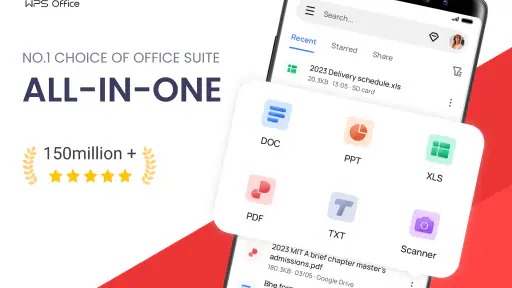
Puhelimella tehtävä asiakirjatyö sujuu parhaiten silloin, kun tiedoston saa auki ilman ylimääräistä säätöä ja pystyy tekemään tarvittavan muutoksen saman tien. WPS Office kokoaa tekstiasiakirjat, taulukot, esitykset, PDF-tiedostot, lomakkeet ja muistiinpanot yhteen sovellukseen. Minusta sen tärkein etu ei ole se, että se korvaisi tietokoneen kaikessa, vaan se, että tavalliset työ- ja opiskelutehtävät voi hoitaa yhdestä paikasta myös silloin, kun käytössä on vain puhelin.
Kyseessä on tuottavuussovellus, jonka kehittäjä on WPS SOFTWARE PTE. LTD. Se on maksuton ladata, mutta sovelluksessa on myös maksullisia ostoja: jos ne laskutetaan Playn kautta, hinnat vaihtelevat viidestä sentistä 279,99 euroon. Sovelluksen ikäluokitus on PEGI 3, ja nykyinen versio on 26.9.1. Nämä tiedot kannattaa huomioida etenkin, jos sovellusta käyttää lapsen laitteella tai haluaa pitää ostot hallinnassa.
Kun tiedosto ei avaudu tai työ jää kesken
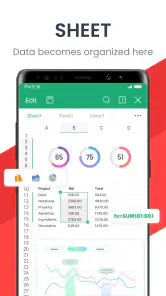
Asiakirjasovelluksissa hankalin hetki ei yleensä ole uuden tiedoston luominen vaan se, kun joku lähettää kiireellisen dokumentin väärällä hetkellä. WPS Officen vahvuus on sen laaja tiedostotyökalujen valikoima: voin tarkistaa PDF:n, muokata tekstiä tai vilkaista taulukkoa vaihtamatta sovellusta. Se vähentää tarvetta etsiä erillistä ohjelmaa jokaista tiedostotyyppiä varten.
Silti monipuolisuus tuo mukanaan oman kynnyksensä. Kun yhdessä sovelluksessa on useita työtiloja ja erilaisia asiakirjoja, oikean toiminnon löytäminen voi vaatia hetken totuttelua. Jos avaat tiedoston ja näet heti paljon valintoja, aloita itse tiedoston tarkoituksesta: haluatko vain lukea sen, tehdä pienen muutoksen vai rakentaa kokonaan uuden dokumentin? Tämä yksinkertainen jako auttaa välttämään turhaa valikoissa kiertelyä.
Puhelimen näyttö asettaa rajat etenkin pitkille teksteille ja leveille taulukoille. WPS Office sopii hyvin kommentin lisäämiseen, yksittäisen luvun korjaamiseen tai tiedoston nopeaan tarkistamiseen, mutta monimutkainen taitto tai usean sarakkeen vertailu on usein mukavampaa suurella näytöllä. Puhelin on tässä parhaimmillaan jatkotyövälineenä, ei automaattisesti paras paikka viimeistellä kaikkea.
Myös tiedoston ulkoasun tarkistaminen kannattaa ottaa tavaksi. Asiakirja voi näyttää puhelimella erilaiselta kuin tietokoneella, varsinkin jos sivuasettelu, fontit tai taulukon leveys ovat olennaisia. En lähettäisi tärkeää raporttia eteenpäin pelkän nopean muokkauksen jälkeen, vaan avaisin sen vielä lukutilassa ja tarkistaisin ainakin otsikot, sivunvaihdot sekä taulukon reunat.
Aloita pienellä testillä
Jos et ole käyttänyt sovellusta aiemmin, kokeile ensin harmittomalla tiedostolla. Avaa esimerkiksi vanha teksti tai tyhjä asiakirja ja testaa, miten muokkausnäkymä toimii omalla puhelimellasi. Näin opit, mistä löydät tekstin, taulukot ja PDF-työkalut ilman, että ensimmäinen kokeilu tapahtuu kiireessä tärkeän liitetiedoston kanssa.
Ensimmäisen käyttökerran yhteydessä kannattaa myös tarkistaa, että puhelimessa on riittävästi vapaata tilaa ja että tiedosto on todella tallessa siellä, mistä yrität avata sitä. Nämä ovat yleisiä tarkistuksia, eivät erityisiä WPS Office -vaatimuksia: jos tiedosto puuttuu tai laitteen tallennustila on vähissä, ongelma voi näyttää sovellusvirheeltä, vaikka syy on muualla.
Valitse oikea työskentelytapa
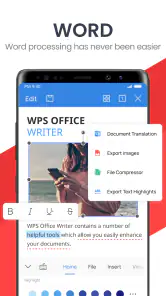
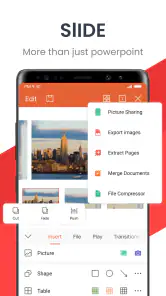
WPS Office sisältää työkaluja Word-tyyppisille asiakirjoille, taulukoille ja esityksille sekä PDF-tiedostoille, lomakkeille ja muistiinpanoille. Tämä tekee siitä käytännöllisen, kun päivän aikana tulee vastaan monenlaisia tiedostoja. Jos taas teet lähes aina vain yhtä tehtävää, esimerkiksi pitkien tekstien kirjoittamista, erillinen tekstinkäsittelysovellus voi tuntua selkeämmältä ja tarjota juuri siihen työhön tutumman ympäristön.
Oma vinkkini on pitää alkuvaiheessa työnkulku yksinkertaisena: avaa tiedosto, tee vain tarvittava muutos ja tarkista tallennettu lopputulos ennen jakamista. Älä aloita monimutkaista uudelleenmuotoilua puhelimella, jos tavoite on vain korjata nimi tai päivämäärä. Kun opit, miten omat tiedostosi käyttäytyvät, voit arvioida rauhassa, mitkä tehtävät kannattaa tehdä sovelluksessa ja mitkä siirtää tietokoneelle.
Jos sovellus tuntuu hitaalta tai tiedosto ei avaudu, sulje muut raskaat sovellukset ja yritä uudelleen. Tarkista myös, että valittuna on oikea tiedosto eikä esimerkiksi samanniminen vanha kopio. Nämä peruskeinot eivät ratkaise jokaista ongelmaa, mutta ne auttavat erottamaan yksittäisen tiedoston tai laitteen tilanteen laajemmasta ongelmasta.
Palauta työ järjestelmällisesti
Kun muokkaus keskeytyy, tärkeintä on välttää hätiköityjä lisämuutoksia. Palaa ensin samaan tiedostoon ja tarkista, näkyykö viimeisin tekemäsi muutos. Jos näin ei ole, varmista, että avaat alkuperäisen sijasta oikean version. Tiedoston nimi, tallennuspaikka ja muokkausaika ovat hyödyllisiä vihjeitä, kun samasta asiakirjasta on useita kopioita.
Jos asiakirja näyttää rikkoutuneelta, kokeile avata toinen tiedosto. Jos muut toimivat mutta yksi ei, ongelma liittyy todennäköisemmin kyseiseen tiedostoon kuin koko sovellukseen. Jos taas mikään asiakirja ei avaudu, käynnistä sovellus uudelleen ja tarkista, että käytät ajan tasalla olevaa versiota. Androidissa vähimmäisvaatimus on versio 7.0, joten hyvin vanhan käyttöjärjestelmän kanssa yhteensopivuus on hyvä tarkistaa ennen käyttöönottoa.
Erityisen hyödyllinen tapa on tehdä tärkeistä töistä selkeästi nimettyjä versioita sen sijaan, että korvaisit epävarmassa tilanteessa ainoan kopion. Tämä ei vaadi mitään erikoistoimintoa: nimeä tiedosto niin, että ymmärrät myöhemmin, mikä on luonnos ja mikä valmis versio. Se vähentää sekaannusta, kun palaat dokumenttiin toisella laitteella tai myöhemmin.
Kaikki ongelmat eivät johdu sovelluksesta
Jos tiedosto tulee viestistä, sähköpostista tai muusta palvelusta, tarkista ensin, että lataus on valmistunut. Keskeneräinen tai vioittunut liite ei välttämättä avaudu missään toimisto-ohjelmassa. Samoin muokkausoikeudet voivat estää muutosten tekemisen, vaikka asiakirjan lukeminen onnistuisi. Jos tiedosto on jonkun muun jakama, pyydä tarvittaessa muokattava versio sen sijaan, että yrität korjata asetusta sovelluksessa.
Myös tiedostomuoto ja alkuperäinen ohjelma vaikuttavat siihen, kuinka tarkasti ulkoasu säilyy. Kun asiakirja sisältää erikoisia asetteluja, lomakekenttiä tai paljon taulukkomuotoilua, tarkista lopputulos ennen kuin luotat siihen. Yksinkertainen tekstimuutos on yleensä eri asia kuin koko sivun taiton säilyttäminen. Jos ulkoasun täsmällisyys on ratkaisevaa, alkuperäisessä ohjelmassa viimeistely voi olla varmempi valinta.
Internet-yhteyden tai laitteen yleinen toiminta voi myös vaikuttaa tiedoston avaamiseen tai jakamiseen, jos käytetty työnkulku riippuu niistä. Jos jokin toiminto ei etene, testaa ensin toinen tiedosto ja toinen tavallinen toiminto. Näin saat paremman käsityksen siitä, onko kyse yhdestä dokumentista, yhteydestä vai itse sovelluksen käytöstä. En lähtisi poistamaan tai asentamaan sovellusta uudelleen ennen kuin tärkeät tiedostot ovat varmasti tallessa muualla.
Kenelle sovellus sopii parhaiten?
WPS Office sopii minusta ihmiselle, joka haluaa avata ja käsitellä monenlaisia toimistotiedostoja yhdellä Android-sovelluksella. Se on kätevä opiskelijalle, joka lukee PDF-materiaalia ja korjaa samalla tekstiä, sekä työntekijälle, jonka pitää vilkaista taulukkoa tai esitystä matkalla. Arjen esimerkki on yksinkertainen: saat kokousmuistion viestinä, korjaat puhelimella kirjoitusvirheen ja tarkistat vielä PDF-liitteen ennen tapaamista.
Sovellusta on ladattu yli 500 miljoonaa kertaa, ja sen keskiarvo on 4,6 noin kuudesta miljoonasta arviosta. Näin laaja käyttäjäkunta kertoo, että kyseessä on monille tuttu vaihtoehto, mutta se ei tarkoita, että jokainen käyttäjä pitäisi sen käyttöliittymää tai kaikkia työvaiheita yhtä luontevina. Myös ilmaiseen käyttöön liittyvät sovelluksen sisäiset ostot kannattaa huomioida: jos et halua tehdä ostoksia, tarkista tarjolla olevat valinnat huolellisesti äläkä oleta, että jokainen toiminto kuuluu automaattisesti maksuttomaan käyttöön.
Se ei ole paras valinta käyttäjälle, joka kaipaa puhelimeen mahdollisimman pelkistettyä sovellusta vain yhtä tehtävää varten. Samoin pitkien raporttien viimeistely, esitysten tarkka rakentaminen ja laajojen taulukoiden hallinta onnistuvat usein mukavammin tietokoneella. Perinteisiin erillisiin toimisto-ohjelmiin verrattuna WPS Officen etu on työkalujen kokoaminen yhteen; niiden etu voi puolestaan olla tutumpi, tehtävään rajattu käyttötapa tai työympäristö, jota oma koulu tai työpaikka jo käyttää.
Kannattaako se asentaa?
WPS Office on kokeilemisen arvoinen, jos vaihtelet PDF-tiedostojen, tekstien, taulukoiden ja esitysten välillä etkä halua etsiä jokaiseen erillistä sovellusta. Minulle sen hyöty näkyy erityisesti nopeissa välivaiheissa: tiedoston tarkistamisessa, pienen korjauksen tekemisessä ja materiaalin lukemisessa puhelimella. Se tarjoaa laajan työkalupakin, mutta vaatii käyttäjältä malttia, kun tiedoston ulkoasu tai tallennettu versio on tärkeä.
WPS SOFTWARE PTE. LTD.:n sovellus on ollut saatavilla 21.7.2011 lähtien, ja sen uusin versio on 26.9.1. Minun suositukseni on aloittaa tavallisesta, ei-kriittisestä tiedostosta ja katsoa, sopiiko käyttöliittymä omaan tapaan työskennellä. Jos haluat yhden paikan monille asiakirjatyypeille, se on järkevä vaihtoehto. Jos taas tarvitset ennen kaikkea erittäin tarkkaa taittotyötä tai yhden erikoistehtävän parasta mahdollista työkalua, valitsisin siihen mieluummin tietokoneen tai tarkoitukseen rajatun sovelluksen. Hyvä valinta liikkuvaan perustyöhön, kun muistat tarkistaa lopputuloksen.
Toinen syy harkita sovellusta on se, että sen ikäluokitus on PEGI 3, mutta ostot voivat silti olla ajankohtaisia perheen laitteella. Maksuttomuus tarkoittaa, ettei lataamisesta tarvitse maksaa, ei sitä, etteikö sovelluksessa olisi maksullisia vaihtoehtoja. Kun tiedät tämän etukäteen ja pidät tärkeistä asiakirjoista selkeät versiot, sovelluksen kokeileminen on helppoa ja riskitöntä tavallisessa käytössä.
Arvioisin kokonaisuuden ennen kaikkea käytännönläheiseksi. Se ei poista tietokoneen tarvetta kaikissa töissä, eikä puhelimen pieni näyttö muutu isoksi työpöydäksi. Mutta kun haluat lukea, tarkistaa tai korjata toimistotiedoston ilman erillisen ohjelman etsimistä, tämä monipuolinen sovellus tekee arjesta sujuvampaa. Yli 1,9 miljoonaa kirjoitettua arviota kertoo myös siitä, että käyttäjillä on siitä paljon kokemusta, vaikka oma sopivuus ratkeaa parhaiten kokeilemalla omilla tiedostoilla.
WPS Office-PDF, Word, Sheet Usein kysytyt kysymykset
Mikä WPS Office-PDF, Word, Sheet on ja mitä sillä voi tehdä?
WPS Office on toimisto-ohjelmistopaketti, jolla voi käsitellä tekstiasiakirjoja, taulukkolaskentatiedostoja ja PDF-tiedostoja. Sovellus tarjoaa työkaluja esimerkiksi tiedostojen lukemiseen, muokkaamiseen ja jakamiseen. Se sopii niin opiskeluun kuin työasioihin, mutta käytettävissä olevat ominaisuudet voivat vaihdella laitteen, sovellusversion ja tilauksen mukaan. Tarkista myös, että tiedostomuoto ja muokkaustarpeet vastaavat sovelluksen tarjoamia toimintoja.
Voiko WPS Officella avata ja muokata Microsoft Office -tiedostoja?
Sovelluksen tarkoituksena on käsitellä yleisiä toimistotiedostomuotoja, kuten Word-asiakirjoja ja Excel-taulukoita, joten se voi helpottaa tiedostojen käyttöä eri laitteilla. Tiedoston avaaminen ei kuitenkaan takaa, että sen asettelu, fontit, kaavat tai monimutkaiset ominaisuudet näkyvät täsmälleen alkuperäisen kaltaisina. Jos asiakirja on tärkeä, tarkista ulkoasu ja sisältö sovelluksessa ennen muokkaamista tai jakamista.
Onko WPS Office ilmainen, vai tarvitaanko maksullinen tilaus?
WPS Officen voi yleensä ladata maksutta, ja perustoimintoja voi käyttää ilman tilausta. Osa edistyneistä työkaluista tai käyttömukavuuteen liittyvistä ominaisuuksista saattaa kuitenkin kuulua maksulliseen tilaukseen, ja sovelluksessa voi näkyä mainoksia tai tarjouksia. Saatavuus ja hinnat voivat muuttua alueen ja sovellusversion mukaan. Tutustu sovelluskaupan tilaustietoihin ennen ostamista ja tarkista, uusiutuuko tilaus automaattisesti.
Voiko WPS Officella muokata PDF-tiedostoja ja tallentaa ne muihin muotoihin?
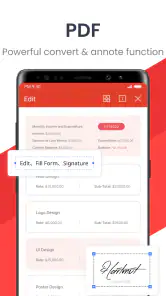
WPS Office sisältää PDF-työkaluja, joiden avulla PDF-tiedostoja voi tarkastella ja joissakin tapauksissa muokata, muuntaa tai käsitellä muilla tavoin. Kaikki PDF-toiminnot eivät välttämättä ole maksuttomia, ja esimerkiksi skannatun asiakirjan muokkaaminen voi edellyttää tekstintunnistusta tai lisäominaisuutta. Kokeile tarvitsemaasi toimintoa sovelluksessa ja tarkista lopputulos huolellisesti, sillä muunnos voi vaikuttaa taittoon, kuviin tai tekstin muotoiluun.
Synkronoiiko WPS Office tiedostoja verkkoon, ja mitä tietoturvassa kannattaa huomioida?
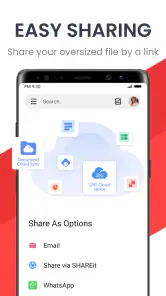
WPS Office voi tarjota pilvitallennukseen tai laitteiden väliseen synkronointiin liittyviä toimintoja, mutta niiden käyttö voi vaatia tilin ja verkkoyhteyden. Tarkista sovelluksen asetuksista, minne tiedostot tallennetaan ja millä tilillä synkronointi tapahtuu. Älä tallenna arkaluonteisia asiakirjoja pilveen ennen kuin olet tutustunut palvelun tietosuoja- ja käyttöehtoihin. Lataa sovellus virallisesta sovelluskaupasta ja pidä se päivitettynä.
Plussat
- Tukee laajaa valikoimaa tiedostomuotoja
- myös Microsoft Office -tiedostoja.
- Pilvitallennus helpottaa asiakirjojen käyttöä eri laitteilla.
- PDF-tiedostoja voi lukea ja muokata sovelluksessa.
- Sisäänrakennettu skanneri muuntaa paperiasiakirjoja digitaalisiksi tiedostoiksi.
- Perustoiminnot ovat käytettävissä maksutta.
Miinukset
- Ilmaisversiossa mainokset voivat häiritä työskentelyä.
- Osa edistyneistä ominaisuuksista vaatii maksullisen tilauksen.
- Monipuolinen käyttöliittymä voi tuntua aluksi sekavalta.
- Pilviominaisuuksien käyttö voi edellyttää kirjautumista.
- Suurten tiedostojen käsittely voi olla hidasta vanhemmilla laitteilla.

- Kategoria
- Tuottavuus
- Versio
- 26.9.1











