Google Docs
- 454.05K
- 4,7
- Asennukset
- 1.00B
- Hinta
- Free

Kuvakaappaukset
Analysoinut Reviewed
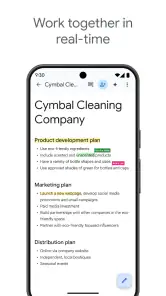
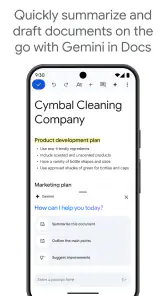
Kun valitsen puhelimella tehtävään kirjoittamiseen sopivaa sovellusta, ratkaisevaa ei ole vain se, saanko tekstiä ruudulle. Haluan myös pystyä jatkamaan myöhemmin toisella laitteella, jakamaan luonnoksen helposti ja löytämään sen ilman kansioiden kanssa painimista. Google Docs on Googlen maksuton tuottavuussovellus, jonka vahvuus on juuri tässä arjen työnkulussa: dokumentti kulkee mukana, ja muokkaaminen onnistuu silloin, kun tietokonetta ei ole käsillä.
Minusta se sopii erityisen hyvin muistiinpanoihin, yhteisiin luonnoksiin, koulutöihin ja sellaisiin työteksteihin, joiden ei tarvitse olla taitoltaan näyttäviä. Se ei silti ole paras vastaus jokaiseen kirjoitustarpeeseen. Pitkän, tarkasti muotoillun raportin tekeminen on mukavampaa tietokoneella, ja offline-käyttö kannattaa suunnitella etukäteen. Sovelluksen arvo riippuu siis siitä, haluatko ennen kaikkea vaivattoman jatkumon eri laitteiden välillä vai perusteelliset työkalut aivan kaikkeen viimeistelyyn.
Mitä kannattaa ratkaista ennen valintaa?
Ensimmäiseksi miettisin, missä dokumentit syntyvät ja missä niitä käytetään. Jos kirjoitan paljon Android- tai iPhone-puhelimella ja avaan tekstejä myöhemmin myös selaimessa tai tietokoneella, Docs tarjoaa luontevan tavan jatkaa samaa työtä. Google LLC:n sovellus tunnetaan laajasti: sillä on yli miljardi asennusta, ja sen keskiarvo on 4,7 noin 2,9 miljoonan arvioinnin perusteella. Suosio kertoo, että kyse ei ole harvinaisesta työkalusta, mutta omaan valintaan vaikuttaa enemmän se, sopiiko sen tapa käsitellä dokumentteja minulle.
Toiseksi kannattaa miettiä yhteistyötä. Jos tekstiä lukee tai muokkaa useampi ihminen, yhteinen dokumentti on usein kätevämpi kuin erillisten tiedostoversioiden lähettely. Jos taas kirjoitan yksin ja haluan pitää kaiken paikallisesti omassa tiedostorakenteessani, pilvipalveluun nojaava toimintatapa ei välttämättä tunnu yhtä luontevalta. Kyse ei ole vain ominaisuuksista, vaan siitä, millaiseen työtapaan sovelluksen käyttö ohjaa.
Kolmas kysymys on muotoilu. Tavallisen tekstin kirjoittamiseen, otsikoiden järjestämiseen ja kommenttien vaihtoon puhelimen sovellus on käytännöllinen. Jos tärkeintä ovat täsmällinen sivuasettelu, viimeistelty taitto tai monimutkainen dokumenttirakenne, pelkkä mobiilinäyttö asettaa rajan. Itse pitäisin puhelinta ensisijaisesti luonnostelun, tarkistamisen ja nopeiden korjausten välineenä, en jokaisen laajan asiakirjan ainoana työpisteenä.
Kun luonnos pitää saada talteen heti
Google Docsin hyöty näkyy tilanteissa, joissa ajatus tulee väärään aikaan: bussissa, käytävällä ennen tapaamista tai kotona, kun tietokonetta ei huvita avata. Voin kirjata olennaisen ylös ja palata tekstin järjestelyyn myöhemmin. Tämä on enemmän kuin mukavuus, jos työ koostuu pienistä välivaiheista. Puhelimella tehty aloitus voi säästää muistilapun etsimiseltä ja myöhemmältä uudelleenkirjoittamiselta.
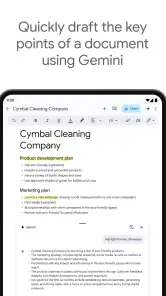
Hyvä käytännön työnkulku on tehdä ensin lyhyt runko eikä yrittää viimeistellä kaikkea kosketusnäytöllä. Kirjoitan esimerkiksi otsikon, muutaman väliotsikon ja irralliset huomiot niiden alle. Kun palaan isommalle näytölle, rakenne on jo olemassa. Tällainen käyttö hyödyntää Docsia paremmin kuin pitkän tekstin hidas naputtelu pienillä näppäimillä.
Yhteistyössä kommentit ovat usein hyödyllisempiä kuin suora editointi
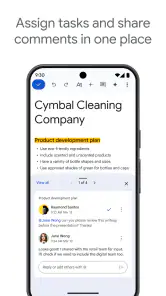
Kun luonnos on jaettava, en aina anna toiselle tehtäväksi kirjoittaa tekstiäni suoraan uudelleen. Kommentointi on turvallisempi tapa pyytää palautetta: lukija voi osoittaa tietyn kohdan ja kertoa, mikä siinä jää epäselväksi, kun taas alkuperäinen teksti pysyy helpommin hahmotettavana. Ryhmätyössä tämä vähentää myös sitä epäselvyyttä, kuka muutti mitäkin lausetta ja miksi.
Kannattaa sopia etukäteen, odotetaanko lukijalta kommentteja vai varsinaisia muokkauksia. Muuten yhteinen dokumentti voi muuttua sekavaksi, vaikka kaikki yrittävät auttaa. Oma nyrkkisääntöni on käyttää kommentteja silloin, kun haluan päätöksen tai ehdotuksen, ja suoria muutoksia silloin, kun tekstiä todella editoidaan yhdessä.
Puhelimella työskentely vaatii tietoista rajaa
Mobiilissa kosketusnäyttö tekee yksittäisistä korjauksista nopeita, mutta pitkien kappaleiden siirtely ja tarkan rakenteen hallinta ovat työläämpiä kuin näppäimistöllä. Lisäksi pienellä näytöllä tekstin kokonaisuus katoaa helposti näkyvistä: yksittäistä virkettä on helppo hioa samalla, kun dokumentin rakenne kaipaisi suurempaa muutosta. Siksi pysähdyn välillä lukemaan tekstin alusta loppuun ennen kuin jatkan yksityiskohtien korjaamista.
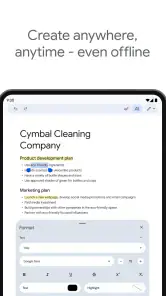
Jos dokumentti on tärkeä ja työskentelen ilman yhteyttä, tarkistan ennen lähtöä, että tarvittava teksti on käytettävissä offline-tilassa. Pilveen tallentuva työnkulku on kätevä, mutta sitä ei kannata sekoittaa siihen, että jokainen tiedosto olisi automaattisesti aina saatavilla verkkoyhteyden puuttuessa. Matkaa varten tehty ennakkotarkistus on pieni vaiva verrattuna siihen, että huomaan yhteysongelman vasta silloin, kun tarvitsen tekstiä.
Milloin vaihtoehtoinen tekstityökalu on parempi?
Jos kirjoitan paljon ilman verkkoyhteyttä tai haluan käsitellä tiedostoja pääasiassa omassa paikallisessa kansiorakenteessani, perinteinen tekstinkäsittelyohjelma voi tuntua selkeämmältä. Se on järkevä valinta myös silloin, kun työ vaatii yksityiskohtaista sivuasettelua tai dokumentin ulkoasua täytyy hallita tarkasti. En vaihtaisi sellaista työkalua Docs-sovellukseen pelkästään siksi, että tekstin kirjoittaminen onnistuu siinäkin.
Toisaalta pelkkä muistiinpanosovellus voi olla parempi, jos tarkoituksena on tallentaa lyhyitä ajatuksia eikä tehdä niistä varsinaisia asiakirjoja. Se voi pitää yksinkertaiset muistiinpanot kevyempinä. Docsin valitsen silloin, kun tiedän jo valmiiksi, että tekstistä tulee jaettava, otsikoitu tai myöhemmin laajemmin muokattava dokumentti.
Puhelimen valmistajan mukana tuleva editori saattaa puolestaan riittää kertaluonteiseen kirjoittamiseen. Jos työ ei vaadi yhteismuokkausta eikä dokumentteja tarvitse avata muualla, uuden palvelun opettelusta ei välttämättä ole hyötyä. Valinta ei siis ole aina Docs vastaan huonompi sovellus: eri vaihtoehdot palvelevat eri tapoja hallita tiedostoja ja tehdä yhteistyötä.
Vaihtamisen vaiva jää usein tiedostotapaan
Jos käytän jo Google Docsia, toiseen ohjelmaan siirtymisen suurin työ ei ole uuden kirjoitusnäkymän opettelu vaan dokumenttien järjestyksen ja yhteistyökäytäntöjen muuttaminen. Ennen vaihtoa miettisin, mitkä tekstit ovat aktiivisessa käytössä, keiden kanssa niitä jaetaan ja haluanko säilyttää vanhat dokumentit nykyisessä muodossaan. Näin vaihto ei muutu turhaksi urakaksi, jossa siirrän kaiken vain periaatteesta.
Jos taas tulen toisesta tekstinkäsittelyohjelmasta, aloittaisin yhdellä tavallisella dokumentilla. Tarkistaisin, näyttävätkö otsikot, luettelot ja kappalejako edelleen sopivilta, ja kokeilisin yhteistyötä pienessä työssä ennen kuin siirrän tärkeimmät tiedostot. Näin huomaan ajoissa, jos oma työskentelytapa nojaa ominaisuuksiin, joita mobiilinen Docs-työnkulku ei tunnu korvaavan.
Myös tiedostojen jakamista kannattaa käsitellä osana vaihtopäätöstä. Yhteistyön helppous ei yksin ratkaise, kuka saa muuttaa tekstiä ja milloin. Kun dokumentti on tärkeä, sovin osallistujien kanssa, kuka tekee varsinaiset korjaukset ja kuka jättää kommentteja. Tämä pieni käytännön sopimus ehkäisee päällekkäistä työtä paremmin kuin uuden sovelluksen asentaminen yksinään.
Kenelle suosittelen sitä?
Suosittelisin Google Docsia opiskelijalle, joka haluaa aloittaa koulutyön puhelimella ja jatkaa sitä myöhemmin suuremmalla näytöllä. Se sopii myös työporukalle, joka tarvitsee yhteisen luonnoksen kokousmuistiinpanoille tai suunnitelmalle, sekä ihmiselle, joka haluaa kirjoittaa tavallisia dokumentteja ilman maksullisen ohjelman hankintaa. Sovellus on maksuton, ja sen sisältöluokitus on PEGI 3, joten se on ikäluokitukseltaan yleiseen käyttöön sopiva.
En valitsisi sitä ensisijaiseksi työkaluksi käyttäjälle, jonka työ koostuu jatkuvasti pitkistä, tarkasti asetelluista asiakirjoista ja joka haluaa hallita jokaisen taittoyksityiskohdan tietokoneella. En myöskään vaihtaisi toimivaa paikallista järjestelmää, jos yhteiskirjoittamisen ja eri laitteilla jatkamisen hyödyt eivät omassa arjessani merkitse mitään. Näissä tilanteissa toinen tekstinkäsittelyohjelma voi olla vähemmän kitkainen ratkaisu.
Minulle sovelluksen paras ominaisuus ei ole yksittäinen muotoilutyökalu vaan se, että keskeneräinen teksti voi kulkea mukana ja muuttua vähitellen valmiiksi dokumentiksi. Samalla sen rajat ovat selvät: puhelin on erinomainen nopeisiin lisäyksiin ja kommenttien lukemiseen, mutta hankala paikka viimeistellä suurta, monimutkaista tiedostoa. Kun tämän työnjaon hyväksyy, Docs on järkevä ja helposti lähestyttävä valinta.
Valitsisin Google Docsin, jos haluan maksuttoman tavan kirjoittaa, jakaa ja jatkaa tavallisia dokumentteja eri tilanteissa. Jos tärkeintä ovat tarkka taitto, paikallinen tiedostojen hallinta tai pitkä työskentely ilman verkkoyhteyttä, vertailisin ensin perinteisiä tekstinkäsittelyohjelmia. Muussa tapauksessa aloittaisin yhdellä oikealla luonnoksella ja kokeilisin, tuntuuko sen jatkaminen puhelimella ja myöhemmin toisella laitteella omassa arjessani aidosti helpommalta.
Google Docs Usein kysytyt kysymykset
Mikä Google Docs on ja mitä sillä voi tehdä?
Google Docs on Googlen tekstinkäsittelysovellus, jolla voit kirjoittaa, muokata ja jakaa asiakirjoja puhelimella tai tabletilla. Se sopii esimerkiksi muistiinpanoihin, koulutehtäviin, raportteihin ja yhteisiin suunnitelmiin. Asiakirjat tallentuvat tavallisesti Google Driveen, joten voit jatkaa niiden käsittelyä myös selaimessa tai toisella laitteella kirjautumalla samalle Google-tilille.
Tarvitseeko Google Docsin käyttöön Google-tilin?
Google-tilillä voit tallentaa asiakirjat Google Driveen, synkronoida ne laitteiden välillä sekä jakaa ja muokata tiedostoja yhdessä muiden kanssa. Sovelluksen ja ominaisuuksien käyttö saattaa joissakin tilanteissa onnistua ilman kirjautumista, mutta silloin tallennus- ja yhteistyömahdollisuudet ovat rajallisempia. Tarkista kirjautumisvaatimukset sovelluskaupasta ja omalta laitteeltasi ennen käyttöönottoa.
Voiko Google Docsilla työskennellä ilman internetyhteyttä?
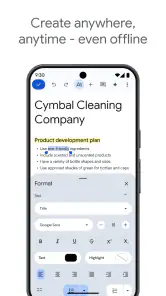
Kyllä, asiakirjoja voi käyttää myös offline-tilassa, kun kyseiset tiedostot on asetettu saataville ilman verkkoyhteyttä etukäteen. Voit tällöin tehdä muutoksia laitteellasi, ja ne synkronoituvat yleensä Google Driveen, kun yhteys palautuu. Offline-käyttö ei kuitenkaan välttämättä koske kaikkia tiedostoja automaattisesti, joten tärkeät asiakirjat kannattaa valmistella ennen matkaa tai yhteydettömään paikkaan siirtymistä.
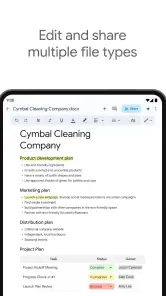
Voiko Google Docsilla avata ja jakaa Microsoft Word -tiedostoja?
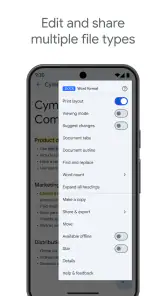
Google Docs tukee yleisiä Microsoft Word -tiedostomuotoja, joten voit yleensä avata ja muokata esimerkiksi DOCX-tiedostoja. Voit myös jakaa asiakirjan linkillä ja määrittää, saavatko vastaanottajat katsella, kommentoida vai muokata sitä. Muotoilu voi joskus muuttua tiedostoa avattaessa tai vietäessä toiseen tiedostomuotoon, joten tarkista asettelu ennen tärkeän asiakirjan lähettämistä tai tulostamista.
Onko Google Docs maksuton ja miten asiakirjojen yksityisyys toimii?
Google Docsin peruskäyttö on yleensä maksutonta henkilökohtaisella Google-tilillä, mutta Drive-tallennustilan määrä ja tietyt lisäpalvelut voivat riippua tilistä tai maksullisesta tilauksesta. Asiakirja ei muutu automaattisesti julkiseksi: jakamisen yhteydessä voit valita, kenellä on pääsy ja mitä he saavat tehdä. Tarkista aina jakamisasetukset ennen linkin lähettämistä, etenkin jos tiedosto sisältää henkilökohtaisia tai luottamuksellisia tietoja.
Plussat
- Dokumenttien jakaminen ja yhteistyö onnistuu helposti kutsuilla tai linkeillä.
- Muutokset tallentuvat automaattisesti Google Driveen.
- Kommentit ja ehdotukset helpottavat palautteen antamista ja käsittelyä.
- Sanelutoiminnolla voi lisätä tekstiä puhumalla tuetuilla laitteilla.
- Dokumentteja voi avata ja muokata myös offline-tilassa
- kun ne on tallennettu laitteelle.
Miinukset
- Offline-muokkaus vaatii dokumenttien valmistelun etukäteen.
- Osa lisäominaisuuksista edellyttää Google Workspace -tilausta.
- Monimutkaisten asettelujen hallinta on rajallisempaa kuin työpöytäohjelmissa.
- Käyttö vaatii Google-tilin.
- Jaettujen dokumenttien väärät käyttöoikeusasetukset voivat paljastaa sisältöä.
- Kategoria
- Tuottavuus
- Versio
- Vaihtelee laitteen mukaan













