Adobe Premiere: Video Editor
- 1.35K
- 4,2
- Asennukset
- 1.00M
- Hinta
- Free

Kuvakaappaukset

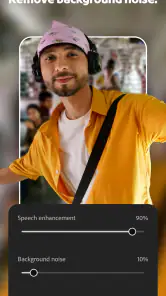
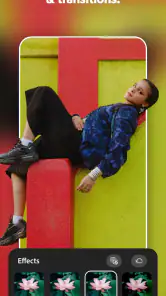
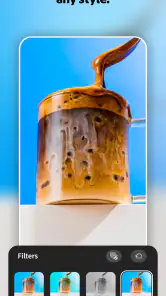
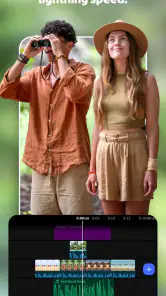


Analysoinut Reviewed
Kun muokkaan videota puhelimella, haluan yleensä päästä nopeasti olennaiseen: leikata turhan alun, lisätä ruutuun muutaman sanan ja saada äänen sopimaan kuvaan. Adobe Premiere on Adoben videonmuokkaussovellus, jossa tällainen arkinen työ on etusijalla. Se sopii erityisesti lyhyiden klippien kokoamiseen ja viimeistelyyn, mutta käyttömukavuus riippuu myös siitä, missä yhteydessä on verkko käytettävissä ja kuinka paljon haluan tehdä pienellä näytöllä.
Muokkaus alkaa puhelimen arjesta
Sovelluksen perusajatus on helppo ymmärtää: videota voi muokata, ja mukaan voi lisätä tekstiä, ääntä, videosuodattimia sekä äänitehosteita. En tarvitse erillistä tietokonetta saadakseni klipin siistimpään muotoon. Tämä tekee siitä luontevan vaihtoehdon esimerkiksi lyhyen tapahtumavideon, harrastushetken tai someen tarkoitetun koosteen tekemiseen.
Adobe Premiere kuuluu videon toiston ja muokkauksen sovelluksiin, ja sen kehittäjä on Adobe. Puhelimella työskentely on parhaimmillaan silloin, kun tavoite on selkeä eikä aikajanasta tarvitse rakentaa monimutkaista tuotantoa. Muutama harkittu leikkaus, tekstin lisääminen ja äänen säätäminen voivat riittää siihen, että tavallinen tallenne tuntuu valmiimmalta ja helpommalta katsoa.
Minulle olennaista on, ettei sovellus pakota ajattelemaan jokaista videota suurena projektina. Jos haluan vain yhdistää muutaman tilanteen ja tehdä niistä ymmärrettävän kokonaisuuden, mobiilimuokkaus on kätevämpää kuin tiedostojen siirtely tietokoneelle. Toisaalta puhelimen pieni näyttö tekee tarkasta työstä väistämättä kompromissin: pitkien klippien järjestely ja hienovarainen ajoitus vaativat enemmän kärsivällisyyttä kuin suurella näytöllä.
Milloin verkkoyhteys vaikuttaa työnkulkuun?
Verkko tulee arjessa vastaan etenkin silloin, kun valmistelen videota ja haluan jakaa sen eteenpäin tai tarkistaa sovelluksen sisältöön liittyviä asioita. En suunnittelisi kiireistä julkaisua sen varaan, että yhteys toimii juuri sillä hetkellä moitteettomasti. Käytännöllinen tapa on tehdä klippien valinta ja oma suunnitelma valmiiksi etukäteen, jotta verkon pätkiminen ei sotke koko työhetkeä.
Esimerkiksi retkellä kuvattu lyhyt video on helpompi viimeistellä, jos tiedän jo ennen lähtöä, mitä haluan siitä mukaan: yksi aloituskuva, pari toimintakohtausta ja lopuksi rauhallinen päätös. Kun palaan muokkaamaan, voin keskittyä leikkauksiin ja tekstiin sen sijaan, että selaisin pitkää tallennejoukkoa uudelleen. Tämä ei ole sovelluksen erikoistemppu vaan fiksu työnkulku, joka vähentää turhaa odottelua ja naputtelua.
En myöskään tekisi tekstistä liian riippuvaista videon ulkopuolisesta selityksestä. Lyhyt, kuvassa luettava otsikko auttaa katsojaa ymmärtämään tilanteen, vaikka tämä katsoisi videon ilman ääntä. Äänitehosteita ja musiikillista tunnelmaa kannattaa puolestaan käyttää harkiten: jos puhe tai tapahtuman oma ääni on tärkeä, lisätty ääni voi peittää sen ja tehdä lopputuloksesta huonomman.
Pienellä näytöllä kannattaa editoida tarkoituksella
Puhelimella tehtävässä videossa hyvä suunnitelma säästää enemmän aikaa kuin yksittäisten säätöjen etsiminen. Katson ensin klipit läpi ja päätän, mikä on niiden yhteinen idea. Sen jälkeen leikkaan pois odottelua ja toistoa. Vasta kun järjestys toimii, lisään tekstin tai suodattimen. Näin en käytä aikaa näyttävään viimeistelyyn, joka ei pelasta sekavaa rakennetta.
Yksi hyödyllinen tapa on tehdä tekstistä viimeistelykerros, ei videon runko. Jos ruudulle tulee liikaa selitystä, katsojan huomio hajaantuu kuvasta. Pidän tekstin lyhyenä ja sijoitan sen kohtaan, jossa se ei kilpaile tärkeän tapahtuman kanssa. Suodattimien kohdalla taas vertaan muutosta alkuperäiseen: vahva käsittely voi näyttää yksittäisessä otoksessa kiinnostavalta mutta rikkoa yhtenäisyyden, jos muu video jää luonnolliseksi.
Toinen käytännön huomio liittyy äänitehosteisiin. Ne voivat korostaa leikkausta tai tuoda pieneen klippiin selkeän rytmin, mutta jokainen siirtymä ei tarvitse omaa ääntään. Kun tehosteita käyttää vain muutamassa kohdassa, kokonaisuus pysyy rauhallisempana ja alkuperäinen ääni saa tilaa. Tämä on erityisen tärkeää puhelimella katsottavissa videoissa, joissa kuva ja ääni ovat usein yhtä aikaa huomion kohteena.
Paras lähtökohta on editoida yksi selkeä versio ennen koristeita. Teen ensin rakenteen, tarkistan äänen ja luen tekstin läpi katsojan näkökulmasta. Jos video toimii ilman suodattimia ja tehosteita, lisäykset voivat parantaa sitä; jos ei, ne yleensä vain peittävät ongelman hetkeksi.
Kun yhteys tai työrauha katkeaa
Videon muokkaaminen on usein pätkittäistä: teen vähän matkalla, jatkan kotona ja palaan ehkä myöhemmin tarkistamaan yksityiskohtia. Siksi tärkein neuvo on edetä pienissä, helposti tarkistettavissa vaiheissa. Kun leikkaan, pysähdyn välillä katsomaan kokonaisuuden alusta loppuun. Näin huomaan ajoissa, jos järjestys ei toimi tai jokin siirtymä tuntuu äkkinäiseltä.
Jos yhteys alkaa temppuilla, en yrittäisi ratkaista kaikkea kiireessä juuri ennen julkaisua. Voin ensin päättää, mitkä otokset ovat välttämättömiä, ja pitää tekstin sekä ääniratkaisun yksinkertaisina. Tällainen varasuunnitelma ei perustu mihinkään tiettyyn sovelluksen palautusominaisuuteen, vaan vähentää riippuvuutta viime hetken säädöistä. Tärkeän videon kohdalla kannattaa myös tarkistaa valmis lopputulos ennen kuin sulkee muokkaustyön tai siirtyy muuhun tekemiseen.
Jos jokin tuntuu väärältä, palaan mieluummin yhteen muutokseen kerrallaan kuin teen monta korjausta sokkona. Esimerkiksi jos leikkaus tuntuu töksähtävältä, tarkistan ensin klippien rajat. Jos taas video vaikuttaa sekavalta, poistan turhan tekstin ennen kuin lisään uuden tehosteen. Yksinkertainen vianrajaus säästää aikaa ja auttaa erottamaan, johtuuko ongelma itse materiaalista vai omista valinnoista.
Keskeytyksiä varten kannattaa pitää myös tavoitteet realistisina. Puhelimella voi tehdä paljon, mutta se ei ole aina mukavin paikka käydä läpi pitkää materiaalia tai hioa monta yksityiskohtaa samanaikaisesti. Jos projekti kasvaa, on järkevää tehdä mobiilissa nopea luonnos ja jättää tarkempi viimeistely työvälineeseen, jolla pitkien aikajanojen käsittely tuntuu luontevammalta.
Datankäyttö ja järkevä ennakointi
Videotiedostot voivat olla suuria, joten datatietoinen käyttäjä hyötyy siitä, että hän miettii työskentelyn järjestyksen etukäteen. En aloittaisi turhaa materiaalin selailua tai toistuvaa jakamista mobiiliverkossa, jos voin tehdä valinnat rauhassa myöhemmin. Käytännössä tärkeintä on tietää, mitkä otokset haluan käyttää, ja välttää lopputuloksen lähettämistä uudelleen vain siksi, etten tarkistanut sitä ensin.
Ennen kuin jaan videon, katson sen kokonaan ja tarkistan erityisesti tekstin luettavuuden, äänen tasapainon ja sen, ettei mukaan jää vahingossa tarpeetonta alkua tai loppua. Tämä pieni tarkistus voi säästää sekä aikaa että tiedonsiirtoa. Jos teen useita versioita, pidän muutokset tarkoituksellisina: yksi versio esimerkiksi selkeällä tekstillä ja toinen ilman sitä on hyödyllisempi kuin monta lähes samanlaista kokeilua.
Sovellus on ilmainen käyttää, mutta siihen kuuluu sovelluksen sisäisiä ostoksia. Playn kautta laskutettavina hinnat sijoittuvat noin yhdeksästä kahdeksaankymmeneen euroon. Ennen maksulliseen sisältöön sitoutumista miettisin, mitä tarvitsen säännöllisesti. Satunnaiseen klippien siistimiseen kannattaa ensin selvittää, riittävätkö omat tarpeet maksuttomalla käytöllä; aktiivinen tekijä voi puolestaan arvioida, tuoko lisäsisältö juuri hänen työnkulkuunsa tarpeeksi hyötyä.
Adobe Premieren keskiarvo on noin 4,2 tähteä noin 6 700 arviosta, ja käyttäjäarvosteluja on noin 1 400. Sovellusta on asennettu yli miljoona kertaa. Nämä luvut kertovat, että kyseessä on laajasti käytetty vaihtoehto, mutta ne eivät ratkaise sopivuutta yksittäiselle käyttäjälle: oma arvio kannattaa tehdä sen perusteella, tuntuuko mobiilimuokkaus omassa arjessa nopealta ja riittävän hallittavalta.
Kenelle se sopii paremmin kuin vaihtoehdot?
Valitsisin Adobe Premieren, jos haluan tehdä videon puhelimella ja tarvitsen tekstin, suodattimien sekä äänen käsittelyn samaan muokkauskokonaisuuteen. Se sopii hyvin ihmiselle, joka julkaisee silloin tällöin lyhyitä klippejä, haluaa siistiä henkilökohtaisia tallenteita tai tarvitsee nopeasti ymmärrettävän videon tapahtumasta. Vanhempien valvonnassa -ikäluokitus on syytä huomioida, jos sovellusta käyttää nuorempi perheenjäsen.
Jos tavoitteena on vain leikata alku ja loppu, puhelimen mukana tuleva yksinkertainen editori voi olla nopeampi eikä ylimääräiseen työkalujen opetteluun tarvitse käyttää aikaa. Jos taas teen pitkää, kerroksellista tai tarkkaan ajoitettua videota, tietokoneella käytettävä editori on yleensä mukavampi: suurempi näyttö helpottaa materiaalin vertailua, ja tarkkuutta vaativat työvaiheet tuntuvat vähemmän ahtailta.
Vaihtoehtojen välillä ratkaisee siis työn laajuus. Kevyt mobiilieditori on järkevä, kun tärkeintä on nopeus ja muutama perustoiminto. Adobe Premiere asettuu tähän käytännölliseen väliin: se tarjoaa enemmän mahdollisuuksia kuin pelkkä rajaus, mutta puhelinympäristö ei muutu työpöytäeditoriksi vain siksi, että käytössä on tunnettu tekijä. Jos haluan oppia videon perusteita pienin askelin, tämä on houkuttelevampi lähtökohta kuin raskas työasemaohjelma. Jos haluan hallita jokaisen yksityiskohdan, valitsisin suuremman näytön.
Kannattaako Adobe Premiere ottaa käyttöön?
Nykyinen versio on 26.3.0, ja sovelluksen kehittäjä Adobe tuo tähän mobiilivaihtoehtoon tutun videonmuokkauksen peruselementit. Minun suositukseni on kokeilla sitä, jos puhelimessa syntyy usein lyhyitä videoita ja haluat viimeistellä ne ennen jakamista ilman pitkää siirtelyä laitteiden välillä. Aloita yhdellä pienellä klipillä, testaa tekstin luettavuus ja kuuntele ääni kuulokkeilla tai rauhallisessa ympäristössä ennen kuin rakennat monimutkaisempaa työnkulkua.
Se ei ole paras valinta kaikille. Satunnaiseen yhden leikkauksen tarpeeseen se voi olla enemmän kuin tarvitset, ja laajaa, tarkkaa editointia varten tietokone tarjoaa mukavamman työtilan. Myös yhteyden katkeamisen mahdollisuus kannattaa ottaa huomioon ajoituksessa: tee keskeiset valinnat rauhassa, tarkista valmis video ja jätä jakamiseen riittävästi aikaa.
Lopulta pidän tätä järkevänä mobiilieditorina silloin, kun haluan muuttaa puhelimella kuvatun materiaalin selkeäksi, viimeistellyksi kokonaisuudeksi. Sen vahvuus ei ole siinä, että se tekisi jokaisesta videosta näyttävän, vaan siinä, että se antaa välineet leikata, selkeyttää ja täydentää klippiä ilman turhaa monimutkaisuutta. Adobe Premiere on parhaimmillaan käyttäjälle, joka tietää mitä haluaa kertoa ja arvostaa mahdollisuutta tehdä viimeistely suoraan puhelimella.
Adobe Premiere: Video Editor Usein kysytyt kysymykset
Mikä Adobe Premiere: Video Editor on, ja kenelle se sopii?
Adobe Premiere: Video Editor on mobiilivideon muokkaamiseen tarkoitettu sovellus, jolla voit leikata ja järjestellä videoleikkeitä, lisätä tekstiä, musiikkia ja tehosteita sekä viimeistellä sisältöä jaettavaksi. Se sopii esimerkiksi sosiaaliseen mediaan julkaiseville, sisällöntuottajille ja satunnaisille käyttäjille, jotka haluavat muokata videoita puhelimella. Ominaisuudet ja käyttöehdot voivat vaihdella laitteen, sovellusversion ja alueen mukaan.
Onko Adobe Premiere: Video Editor ilmainen käyttää?
Sovelluksen lataaminen voi olla maksutonta, mutta kaikki työkalut tai sisällöt eivät välttämättä sisälly ilmaiseen käyttöön. Osa ominaisuuksista voi edellyttää maksullista tilausta tai sovelluksen sisäistä ostosta, ja tarjonta voi muuttua päivitysten myötä. Tarkista ennen lataamista sovelluskaupan ajantasainen hinta-, tilaus- ja kokeilujaksotieto, jotta tiedät, mistä ominaisuuksista voidaan veloittaa ja miten mahdollinen tilaus peruutetaan.
Voinko muokata videoita ilman internetyhteyttä?
Perusmuokkaus voi joissakin tilanteissa onnistua ilman jatkuvaa verkkoyhteyttä, mutta kaikkien toimintojen ei kannata olettaa toimivan offline-tilassa. Esimerkiksi kirjautuminen, pilvipalvelut, verkosta ladattavat materiaalit, synkronointi ja tilausten tarkistaminen voivat vaatia internetiä. Jos aiot työskennellä matkalla tai heikossa verkossa, testaa etukäteen, että tarvitsemasi projektit ja mediat ovat laitteella käytettävissä.
Millaisia videoita sovelluksella voi tehdä ja jakaa?
Sovelluksella voi muokata puhelimella tallennettuja leikkeitä ja koostaa niistä esimerkiksi lyhyitä somevideoita, esittelyjä tai henkilökohtaisia koosteita. Muokkaustyökalut voivat sisältää leikkaamisen, tekstin, äänen ja visuaalisia tehosteita; tarkka valikoima riippuu versiosta. Ennen vientiä kannattaa tarkistaa käytettävissä olevat kuvasuhteet, tarkkuus, tiedostomuodot ja mahdolliset vientirajoitukset, sillä ne vaikuttavat siihen, kuinka hyvin lopputulos sopii kohdealustalle.
Mitä tietoja tai käyttöoikeuksia sovellus voi tarvita?
Videoprojektien tekeminen edellyttää yleensä pääsyä ainakin valittuihin kuviin, videoihin ja ääniin, ja sovellus voi pyytää myös kamera- tai mikrofonioikeutta, jos tallennat sisältöä suoraan. Adobe-tiliä tai verkkoyhteyttä voidaan tarvita joihinkin palveluihin. Myönnä vain käyttötarkoitukseen tarvittavat oikeudet ja tarkista sovelluskaupan tietosuojatiedot. Älä tuo projektiin materiaalia, jonka käyttöön tai jakamiseen sinulla ei ole lupaa.
Plussat
- Tarkka aikajana helpottaa leikkeiden järjestämistä ja hienosäätöä.
- Automaattiset tekstitykset säästävät aikaa videoiden tekstittämisessä.
- Adobe Stock tarjoaa valmiita musiikki- ja sisältöaineistoja.
- Pilvisynkronointi helpottaa projektien jatkamista eri laitteilla.
- Videot voi viedä eri kuvasuhteissa eri somekanaviin.
Miinukset
- Osa ominaisuuksista ja aineistoista vaatii maksullisen tilauksen.
- Suuret projektit voivat kuluttaa paljon tallennustilaa.
- Vientiin ja käsittelyyn kuluva aika riippuu laitteen tehosta.
- Monipuolisten työkalujen opettelu voi tuntua aloittelijasta työläältä.
- Pilvipalveluiden käyttö edellyttää toimivaa internetyhteyttä.

- Kategoria
- Videon toisto ja muokkaus
- Versio
- 26.3.0