AnyDesk Remote Desktop
- 43.44K
- 3,6
- Asennukset
- 100.00M
- Hinta
- Free

Kuvakaappaukset
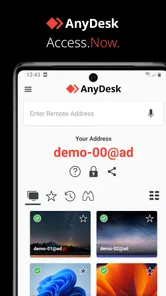
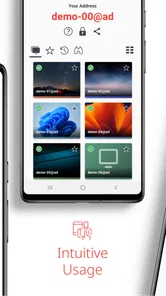
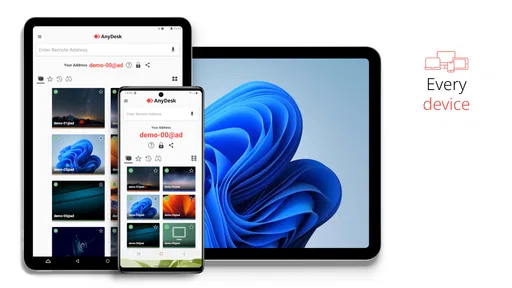
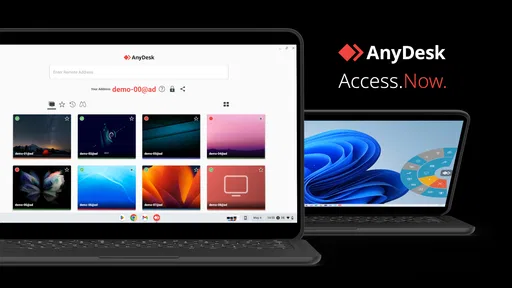
Analyysin teki Reviewed
Kun tietokoneella oleva tiedosto tai asetus pitää saada esiin muualla kuin oman työpöydän ääressä, etäyhteyssovellus voi ratkaista tilanteen nopeasti. AnyDesk Remote Desktop on AnyDesk Software GmbH:n kehittämä yrityskäyttöön sopiva etätyöpytäsovellus, mutta sen käyttö ei rajoitu työpaikoille: siitä voi olla apua myös kotona, matkalla tai läheistä neuvoessa. Minusta sen vahvuus on mahdollisuus jatkaa tutulla tietokoneella työskentelyä puhelimen tai tabletin kautta. Samalla on hyvä muistaa, ettei pienen kosketusnäytön käyttö vastaa oikeaa näppäimistöä ja hiirtä.
Käyttöliittymä ja luettavuus arjen tilanteissa
Tässä osiossa tarkastelen, miten etätyöpöydän lukeminen ja ohjaaminen tuntuvat mobiililaitteella, ja miksi sama näkymä voi olla yhdelle selkeä mutta toiselle hankala. Minusta ennakkokokeilu kannattaa tehdä kiireettömästi: silloin voi huomata, tarvitseeko tehtävään suuremman näytön tai rauhallisemman tavan edetä. Seuraavaksi keskityn siihen, millaisia motorisia ja aisteihin liittyviä tarpeita käytössä on hyvä huomioida.
Etäyhteyden idea on helppo hahmottaa
Sovelluksen perusajatus on suoraviivainen: yhteys muodostetaan etälaitteeseen, minkä jälkeen sen työpöytää käytetään mobiililaitteelta. Tämä on hyödyllinen lähtökohta, jos tietokoneen oma näyttö ei ole käden ulottuvilla tai haluat tarkistaa jotain nopeasti toisesta huoneesta. Sovelluksen kuvaus painottaa eri käyttöjärjestelmien ja laitteiden välistä etäkäyttöä, joten AnyDesk sopii erityisesti tilanteisiin, joissa mukana on useampaa kuin yhtä laitetyyppiä.
Ensimmäisellä käyttökerralla kannattaa varata hetki siihen, että tunnistat, mitä näytöllä tapahtuu ja miten yhteyden ohjaus toimii. Etätyöpöytä ei ole sama asia kuin tavallinen mobiilisovellus: puhelimessa näet toisen laitteen käyttöliittymän, jonka tekstit, kuvakkeet ja valikot on voitu suunnitella aivan toisenlaiselle näytölle. Siksi pienet painikkeet voivat tuntua ahtailta, vaikka itse yhteys toimisi hyvin.
Luettavuus riippuu paljon siitä, mitä etäkoneella tehdään. Lyhyt tarkistus, kuten asiakirjan nimen katsominen tai avoimen sovelluksen tilanteen selvittäminen, onnistuu yleensä luontevammin kuin pitkän tekstin lukeminen tai tiheän taulukon selaaminen puhelimella. Jos ruudulla on paljon pieniä yksityiskohtia, näytön suurentaminen ja näkymän siirtely voivat auttaa, mutta ne tekevät työskentelystä hitaampaa. Tabletilla sama sisältö on usein helpompi hahmottaa kuin puhelimella.
Hyvä käytännön vinkki on erottaa tarkistaminen varsinaisesta työskentelystä. Puhelimella AnyDesk on parhaimmillaan, kun pitää tehdä yksi selkeä asia: sulkea jumittunut ikkuna, tarkistaa tiedoston sijainti tai auttaa toista henkilöä löytämään tietokoneen asetuksen. Jos tarkoituksena on muokata pitkään tekstiä, vertailla useita ikkunoita tai tehdä tarkkaa kuvankäsittelyä, siirtyisin mieluummin suuremmalle näytölle ja käyttäisin tietokoneen omia ohjausvälineitä.
Navigointi vaatii hieman opettelua
Etäkäytössä kosketus ei aina tunnu samalta kuin puhelimen omassa käyttöliittymässä. Näytön napautus kohdistuu etäkoneen työpöytään, joten käyttäjän täytyy erottaa toisistaan mobiilisovelluksen ohjaus ja tietokoneen sisältö. Kun tämän logiikan oppii, käyttö muuttuu selkeämmäksi. Alussa voi silti tulla tilanteita, joissa napautat vahingossa väärää kohtaa tai yrität tehdä eleen, joka ei vastaa tietokoneen hiiren toimintaa.
Lisää uutistoimitukseltamme

 Shakki – Offline-lautapeli
 toimii parhaiten tietoisena harjoituskumppanina
Tämä mobiilishakki toimii parhaiten, kun muutat yksittäiset pelit tietoiseksi harjoitteluksi. Muutama valinta tekee vastustajasta, tahdista ja omasta kehityksestäsi paljon hyödyllisempiä.
 Airbnb
in tallennuslistat muuttavat matkahaaveet yhteiseksi suunnitelmaksi
Tallennuslista on pieni toiminto, jolla on iso vaikutus: se siirtää majoituksen etsimisen irrallisista selailuhetkistä kohti päätöksiä, joihin matkaseurue voi oikeasti osallistua.
 CapCut: Photo & Video Editor
CapCut tekee videon viimeistelystä osan kuvaamista
CapCutin kasvu ei nojaa vain trendipohjiin. Sovelluksesta on tullut nopea tuotantopiste, jossa puhelimella kuvattu hetki muuttuu julkaisukelpoiseksi videoksi.

 Whiteout Survival
in pakkasessa ratkaisee liittouma, ei pelkkä selviytyminen
Lumisen kaupungin rakentaminen on vasta alkua. Whiteout Survivalin todellinen rytmi syntyy liittoumien sopimuksista, yhteisistä tapahtumista ja siitä, kuinka paljon aikaa muut pelaajat sinulta pyytävät.
 WhatsApp Messenger
WhatsApp Androidilla ja iPhonella: arjen erot näkyvät ilmoituksissa ja yksityisyydessä
Käyttöjärjestelmien uudistukset muovaavat ilmoituksia, yksityisyyttä ja laitteiden välistä viestintää. WhatsAppin vahvuus on silti siinä, että keskustelu jatkuu tutusti.
 Google Kääntäjä
 auttaa arjessa, kun nopea ymmärrys riittää
Matkalla, työssä ja viestien äärellä käännössovellus poistaa pieniä mutta sitkeitä esteitä. Sen vahvuus on nopeus, kunhan muistaa tarkistaa tärkeät käännökset.
Uusimmat uutiset


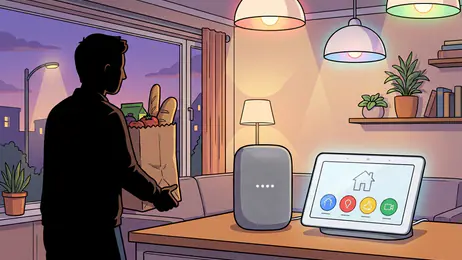
Jos autat etänä vähemmän teknistä käyttäjää, älä anna ohjeita liian nopeasti. Pyydä häntä kertomaan, mitä hän näkee, ja tee yksi muutos kerrallaan. Etäyhteys voi säästää pitkän puhelimessa selittämisen, mutta samalla ruudulla näkyvät valikot voivat olla vastaanottajalle vieraita. Rauhallinen eteneminen vähentää väärien painikkeiden painamista ja tekee avusta helpommin seurattavaa.
Motoriset ja aisteihin liittyvät tarpeet
Puhelimella etätyöpöydän ohjaaminen voi olla vaativaa, jos tarkka napauttaminen tai sormien liike on hankalaa. Pienet kohteet, vieritys ja hiiren osoittimen hallinta vaativat enemmän keskittymistä kuin tavallisen mobiilisovelluksen käyttö. Tällaisessa tilanteessa suurempi tabletti tai tietokoneeseen liitetty osoitinlaite voi tehdä työstä mukavampaa, jos oma laite ja käyttötilanne sen sallivat. En kuitenkaan pitäisi puhelinta parhaana välineenä tarkkaan tai toistuvaan ohjaukseen.
Näköön liittyvissä tarpeissa ratkaisevaa on usein etäkoneen työpöydän sisältö. Suuri teksti ja selkeä ikkuna ovat helpompia kuin pieni, yksityiskohtainen käyttöliittymä. Jos käyttäjä hyödyntää omalla laitteellaan suurennusta tai muita käyttöjärjestelmän asetuksia, kannattaa kokeilla etukäteen, miten ne toimivat yhdessä etäkuvan kanssa. Etäkoneen saavutettavuusasetukset ja mobiililaitteen asetukset eivät välttämättä käyttäydy samalla tavalla, joten toimivuus kannattaa varmistaa omassa käytössä sen sijaan, että olettaisi kaikkien yhdistelmien sopivan kaikille.
Myös ääni ja ympäristön aistiärsykkeet vaikuttavat käytännössä: ruudun seuraaminen pieneltä näytöltä meluisassa tai liikkuvassa ympäristössä voi olla hankalaa, vaikka yhteys olisi kunnossa. Jos tarvitset pitkän työskentelyjakson, rauhallinen paikka, tukeva asento ja riittävä näyttökoko ovat tärkeämpiä kuin se, että yhteys on käytettävissä missä tahansa. Etäkäyttö tarjoaa joustavuutta, mutta se ei poista fyysisen työskentelytilan merkitystä.
Testaa ohjaustapa ennen kuin tarvitset sitä kiireessä
Uusi käyttäjä hyötyy siitä, että hän kokeilee ensin jotain vaaratonta: avaa selkeän ikkunan, siirtää näkymää ja poistuu yhteydestä. Näin kosketuksen ja etätyöpöydän suhde tulee tutuksi ilman painetta muuttaa asetuksia tai käsitellä tärkeää tiedostoa. Itse tekisin tällaisen kokeen myös silloin, kun olen vaihtanut puhelinta tai etätietokoneen käyttöliittymää, sillä tuttu toimintatapa ei välttämättä tunnu yhtä tarkalta eri näyttökoossa.
Jos huomaat osuvasi jatkuvasti viereisiin kohteisiin, älä yritä ratkaista kaikkea vain napauttamalla nopeammin. Suurenna näkymää, keskity yhteen ikkunaan kerrallaan tai vaihda laitteeseen, jonka näyttö ja ohjaus sopivat paremmin tehtävään. Tämä on pieni mutta tärkeä ero onnistuneen etäavun ja turhauttavan sähläyksen välillä: sovelluksen käyttömahdollisuus ei tarkoita, että jokainen tehtävä olisi järkevää tehdä puhelimella.
Etäkäyttö eri tilanteissa ja sen rajat
Tässä osiossa punnitsen, missä tilanteissa etäpääsy tuo oikeasti hyötyä ja milloin puhelimen kautta työskentely alkaa asettaa liikaa rajoja. Yksi asia, jonka itse tarkistaisin etukäteen, on se, pystynkö erottamaan lyhyen, helposti peruttavan tehtävän sellaisesta muutoksesta, jonka seurauksia en pieneltä näytöltä kunnolla näe. Sen jälkeen arvioin, milloin toinen tapa tai laite olisi järkevämpi valinta.
Kun oma tietokone on muualla
Realistinen käyttötapaus on se, että olet poissa kotoa ja huomaat tarvitsevasi tietokoneelle tallennetun asiakirjan tai haluat tarkistaa, jäikö jokin ohjelma auki. Jos yhteys on valmisteltu ja etäkone on tavoitettavissa, voit hoitaa asian ilman paluuta työpöydän ääreen. Tällainen käyttö on luontevampaa kuin yrittää siirtää jokainen tiedosto erikseen laitteiden välillä, varsinkin jos tarvitset vain lyhyen tarkistuksen.
Toinen hyödyllinen tilanne on läheisen opastaminen. Kun näet saman etätyöpöydän, sinun ei tarvitse arvata, missä valikossa toinen henkilö on tai miltä virheilmoitus näyttää. Voit neuvoa tarkasti tai tehdä sovitun toimenpiteen itse. Tässä kannattaa kuitenkin sopia ääneen, mitä olet tekemässä, etenkin jos ruudulla näkyy henkilökohtaisia tietoja tai avoimia asiakirjoja. Etäyhteyden mukavuus ei korvaa käyttäjän omaa harkintaa siitä, mitä hän haluaa jakaa.
Työasioissa AnyDesk voi sopia nopeisiin ylläpitotilanteisiin ja yksittäisiin tehtäviin, joissa pääsy tietokoneelle on tärkeämpää kuin täydellinen työpistekokemus. Kehittäjä AnyDesk Software GmbH tunnetaan tässä nimenomaan etätyöpöytäohjelmistosta, ja sovellusta käyttää laaja joukko ihmisiä: latauksia on yli sata miljoonaa. Tämä ei yksin kerro, sopiiko se juuri omaan työhön, mutta kertoo, ettei kyse ole vain satunnaiseen kotikäyttöön tehdystä työkalusta.
Arjen esimerkki: tarkista ja korjaa yksi asia
Kuvitellaan, että olet jo lähtenyt kotoa ja huomaat epäileväsi, jäikö tietokoneelle auki asiakirja, jota et halua pitää näkyvissä. Puhelimesta muodostettu yhteys voi auttaa tarkistamaan työpöydän ja hoitamaan yhden rajatun toimenpiteen. Käytännössä aloittaisin varmistamalla, että olen oikealla etäkoneella, katsomalla rauhassa näkyvää sisältöä ja välttäisin tiedostojen siirtelyä tai muita toimia, joita en voi näytöltä kunnolla arvioida. Tällainen pieni tehtävä hyötyy siitä, että etäyhteys näyttää varsinaisen koneen tilanteen; pilvitallennus ei yksin kerro, mikä ohjelma siellä jäi auki.
Toinen arkinen esimerkki on etätuki kotona: joku ei löydä tietokoneen asetusta ja kuvailee puhelimessa eri näkymää kuin sinä kuvittelet. Näkymän näkeminen vähentää arvailua, mutta avun antajalla on myös vastuu pitää toinen mukana. Kerron, mihin olen menossa ja miksi, ja pyydän tarvittaessa luvan ennen kuin avaan henkilökohtaisia kansioita tai muutan asetusta. Jos kyse on vain ohjeesta, käyttäjä voi tehdä napsautukset itse minun neuvoessani; kaikkea ei tarvitse ottaa omiin käsiin.
Yhteensopivuus on hyödyllinen, mutta ei taikaratkaisu
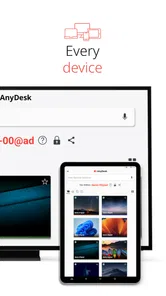
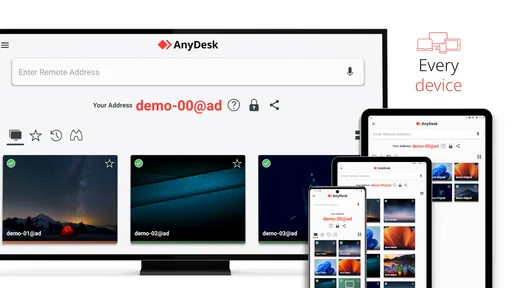
Moni valitsee etätyöpöydän juuri siksi, että puhelin, tabletti ja tietokone ovat erilaisia laitteita. AnyDesk pyrkii tekemään niiden välisestä käytöstä mahdollista, mikä on etu verrattuna ratkaisuihin, jotka tuntuvat luontevimmilta vain yhden valmistajan laitteiden sisällä. Jos perheessä tai työssä käytetään eri käyttöjärjestelmiä, yhteinen etäkäyttötapa voi yksinkertaistaa avun antamista ja laitteen tarkistamista.
Silti yhteensopivuus ei tarkoita, että jokainen tehtävä toimisi samalla tavalla kaikilla laitteilla. Tietokoneen ohjelma voi edellyttää näppäimistön pikanäppäimiä tai hiiren tarkkuutta, jota kosketusnäyttö ei tarjoa yhtä kätevästi. En valitsisi puhelinta ensisijaiseksi välineeksi esimerkiksi pitkään taulukkolaskentaan, monimutkaiseen tiedostojen järjestelyyn tai työhön, jossa virheellinen napsautus voi muuttaa tärkeää sisältöä. Näissä tapauksissa tietokoneen oma käyttö tai erillinen, tehtävään tarkoitettu mobiilisovellus on usein parempi vaihtoehto.
Verrattuna tavalliseen pilvitallennukseen AnyDesk ei ensisijaisesti ratkaise tiedostojen synkronointia, vaan antaa näkymän etäkoneeseen. Se on hyödyllinen ero: voit käyttää siellä olevaa ohjelmaa ja nähdä työpöydän sellaisena kuin se on, mutta samalla olet riippuvainen siitä, että etäkone ja yhteys ovat käytettävissä. Jos tarpeesi on vain pitää dokumentit samoina eri laitteilla, pilvipalvelu on yleensä yksinkertaisempi. Jos taas tarvitset pääsyn juuri kotona tai toimistossa olevaan tietokoneeseen, etätyöpöytä vastaa paremmin tarpeeseen.
Miten se asettuu muiden etäkäyttötapojen rinnalle?
Kun vertaan AnyDeskiä vaihtoehtoihin, mietin ensin, tarvitseeko käyttäjä koko tietokoneen työpöytää vai vain yhtä toimintoa. Jos tarkoitus on muokata samaa dokumenttia eri laitteilla, tiedostopalvelu tai kyseisen ohjelman mobiiliversio on usein suoraviivaisempi: sisältö on tarkoitettu pienelle näytölle eikä etäkoneen näkymää tarvitse ohjata. Jos taas tehtävä edellyttää juuri tietokoneelle asennettua ohjelmaa, etätyöpöytä voi säästää aikaa ja välttää sen, että sisältöä pitäisi siirtää tai valmistella uudelleen.
Myös laitteen valmistajan oma etäkäyttöratkaisu voi olla järkevä, jos kaikki käytössä olevat laitteet kuuluvat samaan ekosysteemiin ja haluat mahdollisimman yhtenäisen käyttötavan. AnyDeskin etu on minusta kiinnostavampi silloin, kun lähtötilanne on sekavampi: käytössä on erilaisia laitteita tai avustettava henkilö käyttää eri järjestelmää kuin auttaja. Valinta ei silti ratkea pelkän yhteensopivuuden perusteella. Kannattaa tehdä pieni testi niillä laitteilla, joilla yhteyttä oikeasti käyttäisi, ja arvioida, ovatko teksti, osoittimen hallinta ja tavalliset työtehtävät riittävän mukavia.
Etätyöpöytä ei myöskään korvaa turvallista varmuuskopiointia. Jos tärkeän tiedoston pitää olla saatavilla matkalla, pelkkä mahdollisuus etäyhteyteen jättää sinut riippuvaiseksi kotikoneen tilanteesta ja toimivasta yhteydestä. Tärkeille tiedostoille erikseen suunniteltu tallennus- tai varmuuskopiointitapa on parempi lähtökohta; AnyDesk on hyödyllinen, kun tarvitset pääsyn koneen työpöytään, ei ainoa suunnitelma tietojen saatavuudelle.
Mikä voi tuntua hankalalta
Etäkäyttöön liittyy aina viivettä ja näkymän rajoituksia, joita ei voi arvioida pelkän sovelluksen perusteella: yhteyden laatu ja käytettävä laite vaikuttavat kokemukseen. Jos ruutu päivittyy hitaasti, tarkka työ muuttuu turhauttavaksi. Siksi AnyDesk ei ole luotettava korvike paikalliselle työpisteelle tilanteessa, jossa jokaisen liikkeen pitää näkyä heti tai näytöllä käsitellään nopeasti muuttuvaa sisältöä.
Jos yhteys tuntuu tavallisessa käytössä hitaalta, rajaisin ensin tehtävän mahdollisimman yksinkertaiseksi: sulkisin turhat ikkunat etäkoneella, välttäisin monen kohteen nopeaa vaihtelua ja tekisin vain sen, minkä pystyn varmasti tarkistamaan. Tämä ei poista yhteyden viivettä, mutta vähentää tilanteita, joissa hidas päivitys johtaa väärään napsautukseen. Jos tehtävä vaatii nopeaa reagointia tai tarkkaa visuaalista arviointia, odottaisin parempaa tilannetta tai hoitaisin työn paikallisesti.
Turvallinen käyttötapa vaatii myös käyttäjältä huolellisuutta. Etäyhteyden avulla pääsee käsiksi toisen laitteen sisältöön, joten yhteyttä ei kannata hyväksyä tai jakaa ajattelematta, kuka toisessa päässä on ja mitä pääsy mahdollistaa. Jos käytät sovellusta läheisen auttamiseen, sopikaa yhteyden tarkoitus ja lopettakaa käyttö, kun asia on hoidettu. Yritysympäristössä on järkevää noudattaa oman organisaation etäkäyttöohjeita sen sijaan, että ottaisi työvälineen käyttöön omin päin.
En myöskään käyttäisi yhteyttä henkilökohtaisten tai työasioiden käsittelyyn julkisessa paikassa kevyin perustein. Vaikka etäkone olisi kotona, puhelimen näyttöä voi nähdä sivusta, ja kiireessä voi olla hankala seurata sekä ympäristöä että työpöydän sisältöä. Yksityisyys on käytännön osa saavutettavuutta: rauhallinen paikka ja selkeä sopimus siitä, kuka näkee näytön, tekevät etäkäytöstä hallittavampaa etenkin silloin, kun autetaan toista ihmistä.
Hinta, laitevaatimukset ja käyttäjäpalaute
Sovellus on ilmainen, ja sen sisältöluokitus on PEGI 3. Se on saatavilla Androidille vähintään versiosta 5.0 alkaen; nykyinen versio on 9.0.2. Käyttökelpoisuus riippuu silti myös siitä, millä laitteella ja millaiseen etäkoneeseen yhteyttä käytetään. Sovelluskaupan keskiarvo on 3,6 tähteä 133 tuhannen arvion perusteella, ja kirjallisia arvosteluja on 43 tuhatta. Nämä luvut antavat yleiskuvan käyttäjäpalautteesta, mutta eivät kerro, toimiiko yhteys juuri sinun laiteparillasi.
Käyttäjäarvioita lukiessa tai sovellusta kokeillessa pitäisin mielessä, että etätyöpöydän kokemus muodostuu useasta osasta. Puhelimen koko, etätietokoneen asetukset ja verkon vakaus vaikuttavat siihen, tuntuuko sama sovellus sujuvalta vai kömpelöltä. Siksi oma lyhyt kokeilu on hyödyllisempi päätösperuste kuin oletus siitä, että suuri käyttäjäjoukko tarkoittaa jokaiselle sopivaa käyttötapaa. Kokeilussa kannattaa tehdä juuri se tehtävä, johon sovelluksen aikoo ottaa: pelkkä yhteyden avaaminen ei vielä kerro, onnistuuko esimerkiksi asetuksen muuttaminen mukavasti.
Kenelle valitsisin AnyDeskin?
Suosittelisin sitä ihmiselle, joka tarvitsee silloin tällöin pääsyn omaan tietokoneeseensa puhelimelta tai haluaa auttaa toista käyttäjää näkemänsä työpöydän kautta. Se sopii myös tilanteisiin, joissa laitteet eivät ole samanlaisia ja etäkäyttö on tärkeämpää kuin täydellinen mobiilimuokkaus. Ennen kuin luotat siihen kiireellisessä tilanteessa, kokeile yhteyttä rauhassa etukäteen ja selvitä, miten tavallisimmat tehtäväsi toimivat pienellä näytöllä.
Se voi olla erityisen käytännöllinen apuväline ihmiselle, joka hoitaa useita tietokoneita ja tarvitsee niihin vain satunnaisen, rajatun pääsyn. Sen sijaan jatkuvaa päivittäistä työtä tekevä etätyöntekijä hyötyy yleensä enemmän täydestä työpisteestä, jossa on sopivan kokoinen näyttö ja kunnolliset syöttölaitteet. Samoin käyttäjä, jonka näkö- tai motoriikkatarpeet tekevät pienistä kohteista vaikeita, kannattaa rohkaista testaamaan käyttöä rauhassa ja valitsemaan tarvittaessa suurempi näyttö tai paikallinen vaihtoehto. Käyttökelpoisuus ei ole sama kaikille, eikä sovelluksen saatavuus yksin ratkaise sitä.
Jos taas etsit jatkuvaa, esteetöntä työskentelyä pienellä puhelimella, tarvitset tarkkaa osoittimen hallintaa tai haluat lähinnä synkronoida tiedostoja, valitsisin toisenlaisen ratkaisun. Suurempi näyttö, paikallinen sovellus tai pilvipalvelu voi olla selvästi mukavampi ja vähentää virheiden riskiä. AnyDeskin paras rooli on mielestäni joustava varayhteys ja käytännöllinen apuväline, ei jokaisen mobiilitehtävän yleiskorvaaja.
Lopulta sovelluksen saavutettavuus näkyy ennen kaikkea siinä, että etätyöpöydälle voi päästä tilanteissa, joissa tietokone ei ole lähellä. Sen todellinen hyöty riippuu kuitenkin näytön koosta, käyttäjän näkö- ja motoriikkatarpeista sekä etäkoneella tehtävästä työstä. Kun tehtävä on lyhyt ja selkeä, AnyDesk voi tehdä arjesta huomattavasti helpompaa. Kun tarvitaan pitkää, tarkkaa tai rauhallista työskentelyä, käyttäisin mieluummin sopivampaa laitetta tai muuta tapaa hoitaa asia.
Oma päätös kannattaa tehdä käyttötarpeen mukaan
Ennen käyttöönottoa kysyisin itseltäni kolme asiaa: mitä haluan etäkoneella tehdä, kuinka usein tarvitsen sitä ja pystynkö hallitsemaan kyseistä tehtävää puhelimen näytöltä. Jos vastaus on satunnainen tarkistus tai lyhyt apu läheiselle, AnyDesk on varteenotettava ja maksuton kokeiltava vaihtoehto. Jos vastaus on monta tuntia kestävää kirjoittamista, tarkkaa suunnittelua tai tiedostojen jatkuvaa käsittelyä, suunnittelisin työn mieluummin suuremmalle näytölle tai käyttäisin tarkoitukseen sopivaa mobiilipalvelua.
Minun suositukseni on pitää AnyDesk varayhteytenä, jonka toimintatavan testaat etukäteen. Kun tiedät, miltä etätyöpöytä näyttää omalla laitteellasi ja mitkä tehtävät onnistuvat ilman turhaa säätöä, voit käyttää sitä harkiten silloin, kun tietokone ei ole käden ulottuvilla. Se ei poista pienen näytön, verkon tai käyttäjän tarpeiden asettamia rajoja, mutta rajatussa tilanteessa se voi olla juuri sopiva tapa saada oma työpöytä näkyviin ja hoitaa yksi asia loppuun.
AnyDesk Remote Desktop Usein kysytyt kysymykset
Mikä AnyDesk Remote Desktop on ja mihin sitä voi käyttää?
AnyDesk Remote Desktop on etäkäyttösovellus, jolla voi muodostaa yhteyden toiseen laitteeseen internetin kautta. Sen avulla voit esimerkiksi käyttää tietokonetta puhelimella tai tabletilla, auttaa toista käyttäjää vianmäärityksessä tai tarkastella omia tiedostojasi etänä. Sovellus on saatavilla useille alustoille, mutta käytettävissä olevat ominaisuudet voivat vaihdella laitteen, käyttöjärjestelmän ja AnyDeskin version mukaan.
Miten AnyDesk-yhteys muodostetaan?
Yhteyden aloittamiseen tarvitaan yleensä etälaitteen AnyDesk-tunnus tai osoite. Kun syötät sen sovellukseen, toinen käyttäjä voi hyväksyä yhteyspyynnön ja tarvittaessa antaa käyttöoikeuksia, kuten näytön katselun tai ohjauksen. Valvomaton käyttö voidaan ottaa käyttöön erikseen, mutta se vaatii laitteen asetusten määrittämistä ja vahvan salasanan. Älä muodosta yhteyttä tuntemattomien pyynnöstä.
Onko AnyDesk turvallinen käyttää?
AnyDesk tarjoaa yhteyden suojaukseen ja käyttöoikeuksien hallintaan liittyviä toimintoja, mutta turvallisuus riippuu myös omista valinnoistasi. Hyväksy yhteyksiä vain ihmisiltä, joihin luotat, ja tarkista huolellisesti, mitä käyttöoikeuksia annat. Älä koskaan jaa tunnusta tai salasanaa epäilyttävälle henkilölle. Etäkäytön aikana toinen käyttäjä voi nähdä näytön tai ohjata laitetta antamiesi oikeuksien mukaisesti.
Onko AnyDesk Remote Desktop ilmainen?
AnyDeskistä on tarjolla henkilökohtaiseen käyttöön tarkoitettu maksuton vaihtoehto, mutta kaupallinen käyttö voi edellyttää maksullista lisenssiä. Lisenssiehdot, hinnoittelu ja ominaisuuksien saatavuus voivat muuttua, joten ajantasaiset tiedot kannattaa tarkistaa AnyDeskin viralliselta verkkosivustolta ennen käyttöönottoa. Sovelluksen lataaminen ei yksin takaa, että kaikki käyttötilanteet tai edistyneet toiminnot sisältyvät maksuttomaan vaihtoehtoon.
Mitä tarvitsen ennen AnyDeskin lataamista ja käyttöä?
Tarvitset AnyDeskin yhteyden molemmille laitteille, toimivan verkkoyhteyden sekä käyttöjärjestelmän, jota sovelluksen nykyinen versio tukee. Mobiililaitteella kaikkien tietokoneen ohjaustoimintojen käyttö ei välttämättä onnistu samalla tavalla kuin tietokoneelta, ja joillakin alustoilla tarvitaan lisäosia tai erikseen myönnettäviä käyttöoikeuksia. Tarkista sovelluksen yhteensopivuus sovelluskaupasta ja lataa se vain virallisesta lähteestä.
Plussat
- Yhteys muodostuu yleensä nopeasti, joten etätuen aloittaminen on vaivatonta.
- Laitteita voi käyttää myös mobiiliverkon kautta, ei vain samalla Wi-Fi-verkolla.
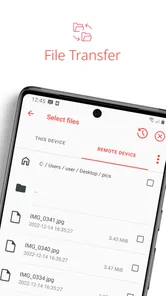
- Tiedostojen siirto helpottaa dokumenttien ja muiden aineistojen jakamista.
- Näytön tallennus voi auttaa myöhemmin tarkistamaan etätyöskentelyn kulkua.
- Pääsyasetuksilla voi rajoittaa, mitä etäkäyttäjä saa laitteella tehdä.
Miinukset
- Etäkäyttö edellyttää toimivaa ja riittävän nopeaa verkkoyhteyttä.
- Mobiililaitteella pienen näytön hallinta voi olla hankalaa.
- Jatkuvaan tai kaupalliseen käyttöön voi liittyä maksullisia ehtoja.
- Väärin jaettu pääsykoodi voi antaa ulkopuoliselle pääsyn laitteelle.
- Osa laitteista vaatii lisäoikeuksia tai lisäosan etäohjausta varten.