Intune-yritysportaali
- 55.19K
- 3,8
- Asennukset
- 50.00M
- Hinta
- Free

Kuvakaappaukset
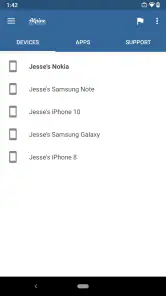
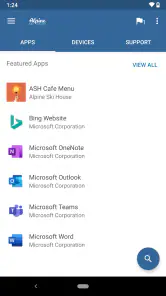
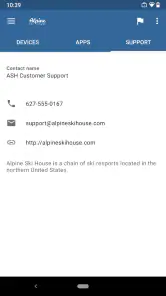
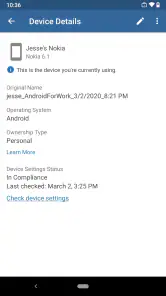
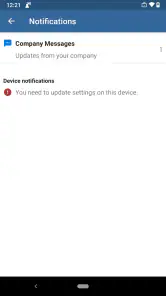
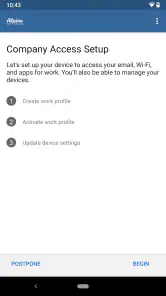
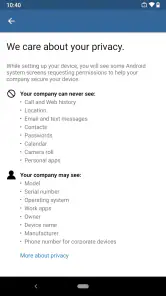
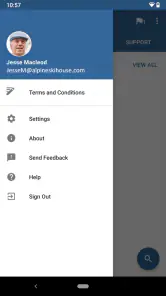
Analysoinut Reviewed
Intune-yritysportaali on hyödyllisimmillään silloin, kun työpaikan puhelimella pitää päästä yrityksen hyväksymiin resursseihin ilman, että työasiat ja henkilökohtainen käyttö menevät sekaisin. Se ei ole yleiskäyttöinen tiedostonhallinta- tai etätyösovellus, vaan osa organisaation Microsoft Intune -ympäristöä. Omasta näkökulmastani sen arvo riippuu siksi vähemmän yksittäisestä ominaisuudesta ja enemmän siitä, onko työnantaja ottanut sen käyttöön ja määritellyt tarvitut yhteydet.
Yhteys ratkaisee, mitä portaalilla voi tehdä
Intune-yritysportaali toimii työntekijän näkymänä organisaation hallitsemiin sovelluksiin ja resursseihin. Microsoft Corporationin tekemä yrityssovellus on maksuton, mutta maksuttomuus ei yksin tee siitä hyödyllistä: käyttö edellyttää käytännössä, että työpaikan IT-ympäristö tukee sitä ja käyttäjällä on organisaation tunnukset. Jos et ole saanut työnantajalta ohjeita tai käyttöönottopyyntöä, sovellus voi jäädä puhelimeen tarpeettomaksi.
Verkkoyhteyden merkitys korostuu etenkin ensimmäisellä käyttökerralla. Kirjautuminen, työpaikan asetusten tarkistaminen ja organisaation resurssien avaaminen liittyvät palveluihin, joihin sovelluksen täytyy saada yhteys. Käytännössä aloittaisin käyttöönoton vakaassa Wi-Fi-verkossa tai luotettavalla mobiilidatayhteydellä, en kiireessä junalaiturilla. Jos kirjautuminen tai rekisteröinti pysähtyy, kannattaa ensin tarkistaa yhteys ja varmistaa, että käyttää työpaikan antamaa tunnusta eikä henkilökohtaista Microsoft-tiliä.
Arjessa tämä näkyy esimerkiksi aamuna, jolloin pitäisi avata työpuhelimella yrityksen sisäinen sovellus ennen palaveria. Jos yhteys toimii ja laite on organisaation vaatimusten mukainen, portaalin kautta järjestetty työympäristö voi säästää etsimiseltä ja epäselviltä asennuksilta. Jos taas palveluun ei saada yhteyttä, sovellus ei itsessään ratkaise verkon, tunnusten tai työnantajan määrittämien käyttöoikeuksien ongelmaa. Se on tärkeä ero verrattuna tavalliseen sovelluskauppaan, josta sovelluksia voi selata ilman organisaation hallintaa.
Työpuhelin, kotiverkko ja liikkeellä olo
Puhelimella käytettynä portaali sopii tilanteisiin, joissa työasiat kulkevat mukana mutta niiden pitää pysyä työnantajan hallitsemassa kehyksessä. Esimerkiksi kotona voi olla tarve päästä työresurssiin samalla laitteella, jolla hoitaa muitakin asioita. Tällöin organisaation käytännöt ratkaisevat, mihin pääsee ja millä laitteella; sovellus ei ole keino ohittaa niitä. Minusta tämä tekee siitä ennen kaikkea hyödyllisen työkalun hallittuun käyttöön, ei itsenäisen ratkaisun kaikkiin etätyön tarpeisiin.
Liikkuessa yhteys vaihtelee, joten ajoitus kannattaa huomioida. Jos jokin tärkeä työtehtävä riippuu portaalin kautta löytyvästä resurssista, avaisin tarvittavan sovelluksen ja tarkistaisin pääsyn jo ennen siirtymistä paikkaan, jossa yhteys voi olla heikko. Tämä on käytännöllinen tapa välttää tilanne, jossa ensimmäinen kirjautumisyritys tehdään juuri silloin, kun pitäisi jo aloittaa työ. En myöskään olettaisi, että sovelluksen kautta saatava sisältö olisi käytettävissä ilman verkkoyhteyttä; sen varaan ei kannata rakentaa työpäivää ilman omassa organisaatiossa varmistettua toimintatapaa.
Yritysportaalin käyttö voi tuntua tavallista sovelluskauppaa rajatummalta. Se on tarkoituksellista: työnantaja voi tarjota juuri työssä tarvittavia sovelluksia, ja pääsy liittyy organisaation hallintaan. Jos haluan asentaa henkilökohtaiseen käyttöön sovelluksia tai vertailla niitä vapaasti, käytän mieluummin puhelimen normaalia sovelluskauppaa. Jos taas kyse on työpaikan resursseista, erillinen portaali on selkeämpi lähtökohta kuin satunnaisesti verkosta etsiminen.
Kun kirjautuminen tai yhteys tökkii
Häiriötilanteissa kannattaa erottaa toisistaan kolme asiaa: verkkoyhteys, käyttäjän tunnukset ja organisaation määrittämät ehdot. Käytännössä testaisin ensin, toimiiko yhteys muissa sovelluksissa. Sen jälkeen tarkistaisin tunnuksen oikeellisuuden ja sen, onko työnantaja ohjeistanut rekisteröimään laitteen tai tekemään jonkin muun käyttöönottovaiheen. Jos nämä ovat kunnossa mutta pääsy ei silti onnistu, seuraava järkevä yhteyshenkilö on työpaikan IT-tuki, koska käyttäjän puhelimesta ei voi korjata organisaation käyttöoikeuksia.
Hyödyllinen mutta helposti unohtuva tapa on kirjata virhetilanteesta ylös, missä vaiheessa se tapahtui: kirjautumisessa, laitteen käyttöönotossa vai tietyn työresurssin avaamisessa. Se antaa tukihenkilölle tarkemman lähtökohdan kuin yleinen ilmoitus siitä, ettei portaali toimi. Samalla kannattaa huomioida, tapahtuiko ongelma vain mobiiliverkossa vai myös Wi-Fi-yhteydellä. Näin voi rajata, onko kyse yhteyden vaihtelusta vai jostakin muusta.
En suosittelisi poistamaan sovellusta tai muuttamaan laitteen työasetuksia hätiköiden vain siksi, että yksi kirjautumisyritys epäonnistui. Yritysympäristössä uudelleenasennus ei välttämättä ratkaise ongelmaa, jos syy on käyttöoikeudessa tai työnantajan hallintakäytännössä, ja muutokset voivat tehdä tilanteen selvittämisestä hankalampaa. Rauhallinen tarkistus ja IT-tuen ohjeiden seuraaminen on yleensä fiksumpaa kuin toistuvat yritykset eri tileillä.
Verkon käyttö ja tietoinen toimintatapa
Portaalin käyttäjänä kannattaa ajatella yhteyttä osana työn kulkua eikä vain taustalla toimivana yksityiskohtana. Jos työpaikka tarjoaa useita sovelluksia, niiden lataaminen tai ensimmäinen käyttöönotto voi olla helpompi tehdä luotettavassa verkossa kuin mobiilidataa säästellen kesken työmatkan. Tämä on erityisen järkevää, jos puhelimen dataliittymä on rajallinen tai yhteys katkeilee. En kuitenkaan lähtisi arvailemaan sovelluksen datankulutusta, vaan tarkistaisin puhelimen omasta käytön seurannasta, jos datan määrä huolettaa.
Toinen käytännön vinkki on pitää työ- ja henkilökohtaiset tilit selvästi erillään. Kun kirjautumistiedot ovat oikeat alusta asti, välttyy turhilta yrityksiltä ja sekaannukselta siitä, miksi organisaation resurssit eivät näy. Jos puhelimessa on useita Microsoft-tilejä, kannattaa seurata tarkasti työnantajan kirjautumisohjeita eikä valita ensimmäistä ehdotettua tiliä automaattisesti. Tämä pieni huolellisuus voi säästää aikaa etenkin käyttöönotossa.
Portaalin käyttö ei myöskään tarkoita, että kaikki työskentely olisi yhdessä sovelluksessa. Se toimii pikemminkin järjestettynä sisäänkäyntinä organisaation tarjoamiin resursseihin. Varsinainen työ tehdään niissä sovelluksissa tai palveluissa, joihin työnantaja antaa pääsyn. Jos etsit paikkaa, jossa käsitellä dokumentteja, keskustella työtovereiden kanssa tai hallita tehtäviä, tarvitset siihen erilliset työkalut. Portaali voi auttaa niiden löytämisessä tai käyttöönotossa, mutta ei korvaa niitä.
Kenelle tämä sopii – ja kenelle ei
Sovellus on luonteva valinta työntekijälle, jonka organisaatio käyttää Intunea ja ohjaa mobiililaitteen työresurssien käyttöä sen kautta. Se voi olla erityisen kätevä uudelle työntekijälle, joka saa yhdestä työpaikan ohjeistamasta paikasta lähtökohdan tarvittaviin sovelluksiin. Se sopii myös käyttäjälle, joka arvostaa sitä, että työresurssien saatavuus määräytyy organisaation käytäntöjen eikä henkilökohtaisen sovellushaun mukaan.
Se ei ole yhtä hyvä valinta ihmiselle, joka haluaa vain asentaa tavallisia sovelluksia tai jolla ei ole organisaation tiliä. Myös pienessä työympäristössä, jossa kaikki tarvittavat sovellukset ja kirjautumiset hoidetaan muulla tavalla, portaali voi tuntua ylimääräiseltä vaiheelta. Tavallinen sovelluskauppa on silloin suorempi vaihtoehto henkilökohtaiseen käyttöön, ja työnantajan oma tukikanava on parempi paikka selvittää, tarvitseeko sovelluksen ylipäätään asentaa.
Taustalla olevat luvut kertovat, että kyse ei ole pienestä kokeilusta: sovelluksella on yli 50 miljoonaa asennusta, ja sen keskiarvo on 3,8 noin 188 tuhannen arvion perusteella. Nämä eivät yksin kerro, miten se toimii juuri omassa työpaikassasi. Yrityssovelluksissa käyttökokemus riippuu usein siitä, miten organisaatio on määrittänyt tunnistautumisen ja resurssit, joten työnantajan toteutus vaikuttaa arvioon paljon.
Ikärajana on PEGI 3, ja sovellus on ollut saatavilla marraskuusta 2013 lähtien. Käytössä oleva versio on 5.0.7080.0, ja vähimmäiskäyttöjärjestelmä on Android 8.0. Nämä tiedot ovat hyödyllisiä ennen asennusta, etenkin jos kyseessä on vanhempi puhelin. Koska kyse on työpaikan palveluihin liittyvästä sovelluksesta, asentaisin sen vain työtehtävän tai työnantajan ohjeen vuoksi enkä odottaisi siitä hyötyä ilman organisaation käyttöönottoa.
Oma arvioni yhteydestä ja käytännön hyödystä
Minulle Intune-yritysportaalin vahvuus on sen rajattu tarkoitus: se tuo organisaation hallitsemat työresurssit mobiilikäyttäjän ulottuville ilman, että sitä tarvitsee sekoittaa henkilökohtaiseen sovelluskauppaan. Sen heikkous on samaan rajaukseen liittyvä riippuvuus. Jos tunnukset, verkkoyhteys tai työnantajan asetukset eivät ole kunnossa, käyttäjä ei voi itse ratkaista kaikkea sovelluksessa. Siksi se tuntuu parhaimmalta silloin, kun IT-tuki ja käyttöönottovaiheet ovat selkeitä.
Suosittelisin sitä työntekijälle, jonka työnantaja pyytää ottamaan sen käyttöön ja joka tarvitsee puhelimella pääsyn yrityksen sovelluksiin tai muihin resursseihin. En suosittelisi sitä yleiseksi työkaluksi ihmiselle, joka etsii itsenäistä etätyöalustaa tai tavallista sovellusten latauspaikkaa. Ennen tärkeää työpäivää testaisin kirjautumisen vakaassa verkossa, varmistaisin oikean työtilin ja tallentaisin IT-tuen ohjeet helposti löydettäväksi. Näillä varotoimilla portaali voi olla huomaamaton mutta hyödyllinen osa työpuhelimen arkea.
Intune-yritysportaali Usein kysytyt kysymykset
Mikä Intune-yritysportaali on, ja kenelle se on tarkoitettu?
Intune-yritysportaali on Microsoftin sovellus, jonka avulla organisaation työntekijät voivat käyttää työpaikan sovelluksia ja resursseja mobiililaitteillaan. Se on tarkoitettu erityisesti yrityksille ja muille organisaatioille, jotka hallitsevat laitteita Microsoft Intunen avulla. Sovelluksesta on hyötyä vain, jos työnantajasi tai oppilaitoksesi käyttää Intunea ja on antanut sinulle tarvittavat kirjautumistiedot sekä käyttöoikeudet.
Mitä tarvitsen, jotta voin kirjautua sovellukseen ja ottaa laitteen käyttöön?
Tarvitset tavallisesti organisaatiosi työ- tai koulutilin sekä verkkoyhteyden. Ensimmäisellä käyttökerralla sovellus voi pyytää kirjautumaan sisään, rekisteröimään laitteen ja hyväksymään organisaatiosi käyttöehdot. Käyttöönottoon voi kuulua myös laiteasetusten tai suojausvaatimusten tarkistaminen. Tarkat vaiheet riippuvat organisaation määrityksistä, joten pyydä IT-tuelta apua, jos kirjautuminen tai rekisteröinti ei onnistu.
Mitä tietoja tai laitteen toimintoja organisaatio voi nähdä tai hallita?
Organisaation näkyvyys ja hallintaoikeudet riippuvat siitä, onko kyse henkilökohtaisesta vai työpaikan omistamasta laitteesta ja miten Intune on määritetty. Yritys voi esimerkiksi tarkistaa, täyttääkö laite suojausvaatimukset, ja hallita työtilin tai työprofiilin sovelluksia ja asetuksia. Älä oleta, että kaikki laitteen henkilökohtaiset tiedot näkyvät ylläpidolle. Tarkista sovelluksen rekisteröinnin yhteydessä näytettävä tietosuojakuvaus tai kysy organisaatiosi IT-tuelta.
Onko Intune-yritysportaali maksullinen, ja voinko käyttää sitä ilman organisaation tiliä?
Sovelluksen lataaminen sovelluskaupasta on yleensä maksutonta, mutta sen käyttö edellyttää tavallisesti organisaation tarjoamaa tiliä ja asianmukaista Intune-käyttöoikeutta. Henkilökohtaisella Microsoft-tilillä ei yleensä voi ottaa työpaikan palveluita käyttöön, ellei organisaatio ole liittänyt tiliäsi hallintaansa. Mahdolliset lisenssit ja pääsy sovelluksiin määräytyvät työnantajasi tai oppilaitoksesi mukaan, joten varmista asia organisaatioltasi.
Mitä teen, jos sovellus ei toimi tai haluan poistaa laitteen rekisteröinnin?
Jos kirjautuminen, sovellusten asentaminen tai laitteen rekisteröinti epäonnistuu, tarkista ensin internet-yhteys, sovelluksen päivitykset ja organisaatiosi tilin salasana. Myös laitteen käyttöjärjestelmä tai suojausasetukset voivat estää käyttöönoton. Ota yhteyttä IT-tukeen ennen rekisteröinnin poistamista tai sovelluksen poistamista: nämä toimet voivat katkaista pääsyn työresursseihin, ja hallitulla laitteella organisaation asetukset voivat palautua tai poistua eri tavoin.
Plussat
- Yhdistää työpaikan sovellukset ja resurssit yhteen näkymään.
- Helpottaa työtilin ja laitteen rekisteröintiä käyttöönotossa.
- Näyttää
- täyttääkö laite organisaation suojausvaatimukset.
- Mahdollistaa työyhteystietojen löytämisen helposti.
- Yrityksen IT-tuki voi auttaa sovelluksen kautta.
Miinukset
- Vaatii yleensä organisaation työtilin ja IT-ylläpidon määritykset.
- Osa ominaisuuksista toimii vain työnantajan hallinnoimilla laitteilla.
- Organisaation käytännöt voivat rajoittaa laitteen käyttöä.
- Työtilin tai laitteen ongelmat saattavat estää sovellusten käytön.
- Sovellus voi pyytää laajempia laitteen hallintaoikeuksia.

- Kategoria
- Yritys
- Versio
- 5.0.7080.0













