Microsoft Teams
- 1.69M
- 4,6
- Asennukset
- 500.00M
- Hinta
- Free

Kuvakaappaukset




Analysoinut Reviewed
Microsoft Teamsin onnistumista huomaa usein vasta silloin, kun yhteys alkaa pätkiä. Keskustelu, kokous ja yhteinen työtila ovat samassa sovelluksessa, mutta niiden käyttö on silti riippuvaista siitä, miten hyvin puhelin pääsee verkkoon. Minusta Teams on parhaimmillaan silloin, kun työporukka sopii asioista nopeasti ja jatkaa sitten tehtävien parissa ilman, että jokainen keskustelu katoaa omaan paikkaansa. Heikoimmillaan se tuntuu raskaalta välikappaleelta: kokoukseen liittyminen, viestien seuraaminen ja tiedostojen avaaminen vaativat vakaan yhteyden ja huolellista huomionhallintaa.
Yhteys ratkaisee enemmän kuin ensisilmäyksellä luulisi
Viestit kulkevat, kokemus ei aina pysy mukana
Teams on Microsoft Corporationin yrityskäyttöön tarkoitettu viestintä- ja yhteistyösovellus. Sitä voi ajatella työpaikan keskustelukanavana, kokousvälineenä ja yhteisen tekemisen paikkana, ei vain puhelimen viestisovelluksena. Tämä yhdistelmä on kätevä, mutta tekee yhteyden laadusta tavallista näkyvämmän: tekstiviestin lukeminen on kevyttä, kun taas kokous tai jaettu sisältö voi tuntua aivan erilaiselta mobiiliverkossa.
Kun yhteys toimii, Teams helpottaa pienenkin asian hoitamista ilman erillistä sähköpostiketjua. Voin kysyä työtoverilta tarkennuksen keskustelussa, saada vastauksen samaan ketjuun ja palata siihen myöhemmin. Käytännössä hyöty riippuu siitä, että ihmiset osaavat valita oikean paikan viestille. Jos tärkeä päätös hukkuu vilkkaaseen keskusteluun, sovellus ei yksin ratkaise ongelmaa.
Yhteyskatkoissa kannattaa erottaa toisistaan kaksi asiaa: onko puhelin verkossa ja onko Teamsin tarvitsemalla toiminnolla juuri nyt riittävästi yhteyttä. Jos kokouksen ääni alkaa pätkiä, videon sulkeminen voi olla järkevä kokeilu, sillä se vähentää samanaikaista kuormaa. En kuitenkaan lähtisi olettamaan, että kaikki keskustelut, tiedostot tai kokousmateriaalit olisivat käytettävissä ilman verkkoyhteyttä. Tärkeät ohjeet on viisainta avata ja varmistaa ennen siirtymistä paikkaan, jossa yhteys on epävarma.
Puhelimella työskentely vaatii tilanteen mukaan valintoja
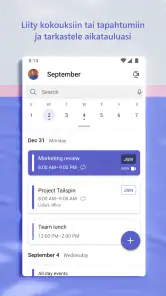
Mobiilissa Teams sopii hyvin lyhyisiin työhetkiin: viestin lukemiseen ennen tapaamista, kokouskutsun tarkistamiseen tai nopean vastauksen lähettämiseen matkalla. Pieneltä näytöltä laajemman keskustelun seuraaminen on hitaampaa kuin tietokoneella, ja useiden kanavien välillä siirtyminen vaatii keskittymistä. Jos tehtävänä on muokata pitkää tekstiä tai vertailla useita tiedostoja, siirtyisin itse suuremmalle näytölle.
Arkipäiväinen esimerkki on työmatkan aikana saapuva kysymys: vastaan lyhyesti, mutta jätän isomman päätöksen myöhemmäksi, kun voin tarkistaa asiaan liittyvän keskustelun ja materiaalin rauhassa. Tämä on Teamsin mobiilikäytön tärkeä raja. Puhelin pitää työn keskustelun ulottuvilla, mutta se ei automaattisesti tee monimutkaisesta työstä mukavaa tai turvallista tehdä liikkeessä.
Jos osallistut kokoukseen kodin ulkopuolelta, tarkista yhteyden lisäksi myös se, sopiiko ympäristö kuuntelemiseen ja puhumiseen. Epävakaa verkko voi heikentää keskustelun rytmiä, ja taustamelu tekee tilanteesta helposti hankalan muillekin. Kun tiedän yhteyden olevan epävarma, pyrin hoitamaan tärkeän puheenvuoron paikasta, jossa voin keskittyä, sen sijaan että luottaisin siihen, että puhelin korjaa kaiken.
Häiriötilanteessa tärkeintä on palata asiaan hallitusti
Katkenneen kokouksen jälkeen ensimmäinen käytännön kysymys on usein, jäikö minulta päätös tai tehtävä kuulematta. Siksi Teamsia käyttäessä sovitut asiat kannattaa kirjoittaa keskusteluun selkeästi eikä jättää niitä pelkän muistin tai kokouspuheen varaan. Kun yhteys palautuu, viestistä näkee helpommin, mitä seuraavaksi odotetaan. Tämä ei poista häiriöitä, mutta pienentää niiden aiheuttamaa sekaannusta.
Jos sovellus ei tunnu päivittyvän, tarkistan ensin puhelimen verkkoyhteyden ja sen, onnistuuko jokin muu verkkopalvelu. Sen jälkeen avaan keskustelun uudelleen tai yritän liittyä kokoukseen uudestaan. Tällainen perustarkistus on hyödyllisempi kuin saman toiminnon naputtelu toistuvasti: muuten voi olla vaikea tietää, lähettikö viesti jo vai ei. Kiireellisessä tilanteessa vaihtoehtoinen yhteydenottotapa voi olla parempi kuin Teamsin varaan jääminen.
Teamsin vahvuus on se, että kokoukset ja työporukan viestit ovat samassa ympäristössä. Sen varjopuolena on, että häiriö tuntuu helposti laajalta: juuri silloin kun tarvitsen sekä puhetta että yhteisiä muistiinpanoja, verkkoyhteys voi heikentää molempia. Minusta tämä tekee sovelluksesta luontevamman osan työpaikan toimintatapoja kuin ainoan kanavan kriittisille ilmoituksille.
Datan käyttöä kannattaa ajatella käyttötavan kautta
Tekstikeskustelu ja videokokous eivät ole puhelimen datankäytön kannalta sama asia. Jos liittymän datamäärä tai kuuluvuus huolettaa, pidän videon käyttöä harkinnan arvoisena ja valitsen äänipainotteisen osallistumisen silloin, kun kuva ei tuo kokoukseen olennaista. Tämä on käytännöllinen tapa säästää yhteyttä, mutta en lupaisi tiettyä datansäästöä: kulutus riippuu käyttötavasta ja olosuhteista.
Hyvä tapa on myös avata tarvittavat työasiat ennakkoon silloin, kun yhteys on vahva, eikä jättää kaikkea kokouksen alkamiseen. Näin voi tarkistaa, että on oikeassa keskustelussa ja että tarvittava sisältö löytyy. Jos työpäivään kuuluu paljon kokouksia, langaton verkko on usein mukavampi vaihtoehto kuin puhelimen mobiiliyhteyden käyttäminen koko päivän ajan. Tämä on kuitenkin oma käyttövalinta, ei syy olettaa, että sovellus toimisi samalla tavalla kaikissa verkoissa.
Teamsia ei kannata pitää kevyenä taustasovelluksena, jos puhelimen akku, yhteys tai datankäyttö on tiukalla. Kokoukseen osallistuminen vaatii enemmän huomiota kuin viestin vilkaisu, ja pitkän keskustelun lukeminen pieneltä näytöltä voi kuluttaa aikaa, vaikka itse viestit olisivat lyhyitä. Jos haluan vain lähettää yhden viestin ulkopuoliselle tutulle, tavallinen viestisovellus on usein yksinkertaisempi. Teamsin arvo syntyy ennen kaikkea työyhteydestä ja yhteisestä tekemisestä.
Työryhmälle vahva vaihtoehto, yksittäiseen viestiin usein liikaa
Verrattuna sähköpostiin Teams tekee nopeasta keskustelusta ja kokoukseen siirtymisestä luontevampaa, kun työporukka käyttää sitä yhdessä. Sähköposti on silti parempi silloin, kun viestin pitää olla rauhassa luettava, vastaanottajia on paljon tai asiaa ei tarvitse seurata jatkuvana keskusteluna. Yleisiin pikaviestimiin verrattuna Teamsin etu on sen työpainotus: keskustelu liittyy tekemiseen ja kokouksiin. Vastineeksi käyttö voi tuntua turhan monimutkaiselta, jos tarvitsee vain jutella yhden ihmisen kanssa.
Se sopii erityisesti ryhmälle, jonka työssä kysytään pieniä tarkennuksia päivän mittaan ja järjestetään kokouksia. Yksinyrittäjälle, joka käyttää vain puhelua ja satunnaista viestiä, tai ihmiselle, jonka työpaikka ei muuten käytä Teamsia, käyttöönoton vaiva voi ylittää hyödyn. Sovelluksen hyödyllisyys riippuu siis paljon siitä, ovatko kollegat ja työskentelytavat jo mukana samassa ympäristössä.
Kenelle Teams kannattaa asentaa?
Microsoft Teams on ilmainen sovellus, ja sen ikäluokitus on PEGI 3. Sovelluksella on 4,6 tähden keskiarvo noin 8,8 miljoonasta arviosta, ja sitä on asennettu yli 500 miljoonaa kertaa. Nämä luvut kertovat laajasta käytöstä, mutta eivät yksin kerro, sopiiko se omaan työhöni: ratkaisevaa on, käyttääkö oma tiimi sitä aktiivisesti ja toimivatko keskustelut selkeillä pelisäännöillä.
Peruskäyttöön pääsee ilman ostohintaa, mutta sovelluksen sisäiset ostot voivat olla 10–129 euroa, jos ne laskutetaan Playn kautta. Ennen ostamiseen liittyvää päätöstä kannattaa selvittää, mitä omaan käyttöön todella tarvitaan ja kuka maksusta vastaa. Yrityksen työtilan käyttö ja sovelluksen mahdolliset maksulliset ostot eivät ole sama asia, joten en tekisi hankintapäätöstä vain siksi, että jokin ominaisuus tai valinta näkyy sovelluksessa.
Microsoft on julkaissut Teamsin 2.11.2016, ja nykyinen versio on 1416/1.0.0.2026173602. Päivitykset voivat muuttaa käyttöliittymän yksityiskohtia, joten jos jokin näkymä ei vastaa ohjetta, tarkistan sovelluksen nykyisen version ja sen, mistä toiminto löytyy omalla laitteellani. Tämä on erityisen hyödyllistä työporukassa, jossa ihmiset käyttävät sovellusta eri puhelimilla.
Yhteinen rytmi helpottaa Teamsin käyttöä
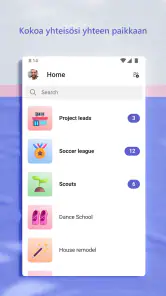
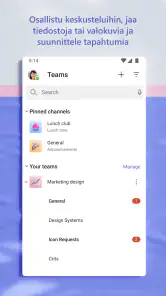
Tiimille Teams toimii paremmin, kun sovitaan jo alussa, mihin kanavia ja keskusteluja käytetään. Esimerkiksi projektin päätökset voi pitää omassa aiheeseen liittyvässä keskustelussaan ja nopeat kysymykset siellä, missä niitä on helppo seurata. Näin uusi jäsen ei joudu etsimään tärkeää tietoa pitkän sekalaisen viestivirran keskeltä. Tämä tapa ei vaadi erityistä teknistä osaamista, mutta se vähentää mobiilikäytön hankaluutta, koska puhelimella on vaikeampi hahmottaa useita irrallisia keskusteluja kerralla.
Yksi hyödyllinen toimintatapa on kirjoittaa kokouksen jälkeen lyhyt yhteenveto: mitä päätettiin, kuka tekee seuraavan asian ja mihin mennessä. Kun osallistuja joutuu palaamaan kokoukseen heikon yhteyden takia, juuri tällainen viesti on arvokkaampi kuin epämääräinen toteamus siitä, että asia on hoidettu. Se myös auttaa niitä, jotka eivät päässeet paikalle. Teams ei tee yhteenvetoa tiimin puolesta, joten käytännön laatu riippuu siitä, ottaako joku tämän pienen mutta tärkeän vastuun.
Kannattaa myös miettiä ilmoitusten määrää eikä vain sovelluksen teknistä toimivuutta. Jos jokainen kanavan viesti keskeyttää, huomio hajoaa nopeasti, etenkin kun Teams kulkee mukana puhelimessa koko työpäivän. Itse rajaisin ilmoitukset siihen, mikä oikeasti vaatii nopeaa reagointia, ja tarkistaisin muut keskustelut sopivissa väleissä. Tämä ei vähennä verkkokuormaa, mutta tekee mobiilikokemuksesta hallittavamman ja auttaa erottamaan kiireellisen viestin tavallisesta keskustelusta.
Kokouskäyttö paljastaa sekä vahvuudet että rajat
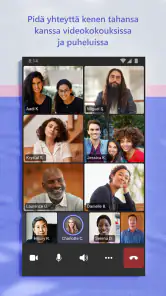
Teamsin kokouspuoli on käytännöllinen silloin, kun työryhmä tarvitsee keskustelun lisäksi mahdollisuuden tarkastella samaa asiaa yhdessä. Puhelimella osallistun mielelläni kuuntelijana tai lyhyttä kommenttia varten, mutta pidän tietokonetta parempana silloin, kun pitää seurata useita osallistujia ja materiaalia samalla. Kyse ei ole siitä, että puhelin ei sopisi kokoukseen, vaan siitä, että pieni näyttö pakottaa tekemään valintoja: mitä seuraan juuri nyt ja mitä voin jättää myöhemmäksi.
Jos yhteys heikkenee kesken tärkeän keskustelun, voin ilmoittaa muille lyhyesti, että ääni tai verkko pätkii, ja pyytää päätöksen kirjallisena. Tällainen selkeä varasuunnitelma on parempi kuin yrittää arvata, kuulinko kaiken. Jos puolestaan olen järjestäjänä, varaan keskusteluun hetken lopussa päätösten varmistamiselle. Näin yhteysongelma ei muutu jälkikäteen epäselvyydeksi siitä, mitä sovittiin.
Teamsia ei kannata valita vain siksi, että kokousominaisuus on olemassa. Jos työ sisältää lähinnä pitkiä, keskeytymättömiä puheluita, yksinkertaisempi äänipuheluratkaisu voi tuntua kevyemmältä. Jos taas puhelun rinnalla tarvitaan työryhmän keskusteluja ja jaettuja asioita, Teamsin monipuolisuus alkaa perustella itseään. Ratkaiseva ero on siinä, tarvitseeko yksi sovellus pitää työprosessin osia yhdessä vai haluaako vain muodostaa puheyhteyden.
Tilin ja työpaikan käytännöt vaikuttavat aloitukseen
Uuden käyttäjän kannattaa ennen asentamista kysyä työpaikalta, mitä tiliä ja työtilaa käytetään. Sovelluksen asentaminen ei yksin tuo näkyviin oman organisaation keskusteluja, jos käytössä oleva tunnus tai työpaikan järjestely ei ole oikea. Tämä on tavallinen aloituskysymys, ja sen selvittäminen etukäteen säästää turhalta kirjautumisten kokeilulta. Jos sovellus on työnantajan valitsema, ohje kannattaa pyytää samasta paikasta kuin muutkin työvälineiden aloitusohjeet.
Henkilökohtainen käyttö ja työpaikan käyttö voivat myös tuntua erilaisilta, koska viestien aiheet, osallistujat ja odotettu reagointitahti eivät ole samat. En sekoittaisi työviestejä satunnaiseen henkilökohtaiseen jutusteluun vain siksi, että sovellus on puhelimessa. Selkeä raja helpottaa keskittymistä ja vähentää riskiä, että tärkeä työasia jää muiden ilmoitusten alle. Samalla kannattaa varmistaa työpaikan omat toimintatavat ennen kuin jakaa keskusteluun arkaluonteista tai luottamuksellista sisältöä.
Kun joku kysyy, voiko Teamsia käyttää ilman jatkuvaa aktiivista kirjautumista tai voiko kaikki työ hoitua pelkästään puhelimella, vastaukseni riippuu työn tavasta. Lyhyiden viestien ja kokouskutsujen seuraaminen onnistuu usein mobiilissa, mutta monimutkaiseen muokkaukseen, tiedostojen rinnakkaiseen tarkasteluun ja pitkään kirjoittamiseen tietokone on yleensä mukavampi. En rakentaisi tärkeää työnkulkua sen varaan, että puhelin korvaa kaikki muut työvälineet.
Lopulta ratkaisee, kestääkö työnkulku arjen yhteydet
Minusta Teamsia kannattaa kokeilla silloin, kun oma työryhmä jo keskustelee ja kokoustaa siellä. Se kokoaa työn kannalta olennaisia tilanteita yhteen, ja puhelinversio auttaa pysymään mukana myös silloin, kun tietokone ei ole käsillä. Käyttökokemus ei kuitenkaan ole riippumaton verkosta: videopuhelut ja jaettu työ vaativat enemmän kuin nopea tekstivastaus.
Oma käytännön neuvoni on pitää kiireellisten päätösten yhteenveto kirjallisena, jättää raskaimmat tehtävät suuremmalle näytölle ja varautua siihen, että heikossa verkossa kokous ei tunnu yhtä sujuvalta kuin vakaassa yhteydessä. Jos nämä rajat sopivat omaan arkeen, Teams voi olla luotettava työväline. Jos taas tarvitset vain yksinkertaisen viestimen tai työn pitää jatkua varmasti ilman verkkoyhteyttä, valitsisin siihen tarkoitukseen paremmin sopivan vaihtoehdon.
Yhteyden laatu ei ole Teamsissa sivuseikka vaan osa koko käyttökokemusta. Kun sen huomioi etukäteen ja käyttää sovellusta siihen, missä se on vahvimmillaan — työryhmän keskusteluun, kokouksiin ja yhteiseen tekemiseen — sen hyödyt ovat selvät ilman, että mobiililta odottaa liikaa.
Microsoft Teams Usein kysytyt kysymykset
Mikä Microsoft Teams on, ja mihin sitä voi käyttää?
Microsoft Teams on viestintä- ja yhteistyösovellus, jolla voi osallistua työ- ja opiskeluryhmiin, lähettää viestejä, jakaa tiedostoja sekä soittaa ääni- ja videopuheluita. Sovelluksessa keskustelut voidaan järjestää tiimeihin ja kanaviin, mikä helpottaa tiettyyn projektiin liittyvien viestien seuraamista. Teams sopii sekä organisaatioiden käyttöön että henkilökohtaiseen yhteydenpitoon, mutta käytettävissä olevat ominaisuudet riippuvat tilistä ja organisaation asetuksista.
Onko Microsoft Teamsin käyttö maksutonta?
Teamsin voi ladata maksutta, ja henkilökohtaisella Microsoft-tilillä on käytettävissä maksuttomia viestintä- ja kokousominaisuuksia. Työpaikan tai oppilaitoksen Teams-käyttöoikeus määräytyy puolestaan organisaation Microsoft 365 -tilauksen ja asetusten mukaan. Maksuttoman ja maksullisen käytön ominaisuudet voivat erota toisistaan, joten tarkista ajantasaiset ehdot sovelluskaupasta tai Microsoftin sivustolta ennen lataamista, jos jokin tietty toiminto on sinulle tärkeä.
Tarvitsenko Microsoft-tilin tai organisaation kirjautumistunnukset?
Teamsiin kirjautuminen edellyttää yleensä Microsoft-tiliä, kuten henkilökohtaista Microsoft-tiliä tai työpaikan tai oppilaitoksen tarjoamaa tunnusta. Kokoukseen voi joissakin tilanteissa liittyä kutsulinkin kautta myös ilman Teams-tiliä, mutta järjestäjän asetukset voivat vaatia kirjautumista tai rajoittaa osallistumista. Jos käytät organisaation tiliä, ylläpitäjä voi määrittää, mitä sovelluksen ominaisuuksia, tiimejä ja tiedostoja näet.
Mitä käyttöoikeuksia Microsoft Teams pyytää, ja miten yksityisyys toimii?
Teams voi pyytää käyttöoikeuksia esimerkiksi kameraan ja mikrofoniin videopuheluita varten sekä ilmoitusten lähettämiseen. Tiedostojen valintaan tai kuvien jakamiseen tarvitaan lisäksi pääsy laitteen sisältöön, mutta käyttöoikeuksien tarve riippuu käyttämästäsi toiminnosta ja käyttöjärjestelmästä. Voit tarkastella ja muuttaa sovelluksen oikeuksia puhelimen asetuksissa. Työ- tai koulutilillä organisaation käytännöt voivat vaikuttaa tietojen käsittelyyn ja säilytykseen.
Toimiiko Microsoft Teams puhelimessa hyvin, ja voiko sitä käyttää myös tietokoneella?
Teams on saatavilla mobiilisovelluksena Androidille ja iOS:lle, ja sitä voi käyttää myös tietokoneella tai verkkoselaimessa Microsoftin tarjoamien vaihtoehtojen kautta. Puhelimella voi osallistua kokouksiin, keskustella ja tarkastella jaettuja tiedostoja, mutta pitkien viestien kirjoittaminen tai useiden asiakirjojen käsittely voi olla kätevämpää suuremmalla näytöllä. Videopuhelut ja ilmoitukset toimivat parhaiten vakaalla internetyhteydellä, ja taustalla tapahtuva käyttö voi kuluttaa akkua sekä mobiilidataa.
Plussat
- Keskusteluissa voi vastata suoraan tiettyyn viestiin
- mikä helpottaa asiayhteyden seuraamista.
- Tiedostoja voi jakaa ja muokata yhdessä Microsoft 365 -sovellusten avulla.
- Ilmoituksia voi mukauttaa tiimeittäin ja keskustelukohtaisesti.
- Haku auttaa löytämään viestejä
- tiedostoja ja henkilöitä eri tiimeistä.
- Sovellus tukee kokouksiin liittymistä myös ilman Teams-tiliä
- jos järjestäjä sallii sen.
Miinukset
- Teams voi kuluttaa paljon akkua etenkin pitkien videokokousten aikana.
- Ilmoituksia voi kertyä runsaasti aktiivisissa tiimeissä ja kanavissa.
- Osa ominaisuuksista edellyttää työpaikan tai oppilaitoksen Microsoft-tiliä.
- Pienellä näytöllä pitkien keskustelujen ja tiedostojen käsittely voi olla hankalaa.
- Kokemuksen laatu riippuu verkkoyhteydestä; heikko yhteys voi pätkiä ääntä ja kuvaa.

- Kategoria
- Yritys
- Versio
- 1416/1.0.0.2026173602