Zoom Workplace
- 1.60M
- 4,2
- Asennukset
- 1.00B
- Hinta
- Free

Kuvakaappaukset






Analysoinut Reviewed
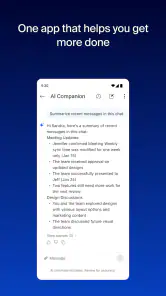
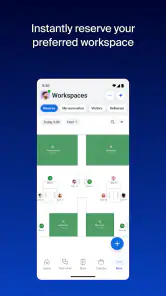
Etäpalaverin ongelma ei yleensä ole itse keskustelu, vaan kaikki sen ympärillä: mistä linkki löytyy, missä sovitut asiat ovat ja pitääkö seuraava asia hoitaa toisella sovelluksella. Zoom Workplace pyrkii kokoamaan nämä vaiheet samaan paikkaan. Minusta sen suurin hyöty näkyy silloin, kun työpäivään kuuluu sekä kokouksia että viestejä ja jaettujen tiedostojen käsittelyä. Jos tarvitset vain satunnaisen videopuhelun, kokonaisuus voi tuntua tarpeettoman laajalta.
Kun kokouksen ympäriltä katoaa turhaa säätöä
Zoom tunnetaan ennen kaikkea videokokouksista, mutta Workplace on laajempi työskentelysovellus yrityskäyttöön. Sen avulla voi hoitaa kokouksia, keskustella chatissa, soittaa ja käsitellä dokumentteja. Mukana on myös tekoälyyn perustuvia toimintoja. Ajatus on käytännöllinen: keskustelun, puhelun ja kokouksen ei tarvitse aina alkaa uuden sovelluksen etsimisestä tai päättyä siihen, että tärkeät asiat katoavat irralliseen muistiinpanoon.
Minulle tämä on hyödyllinen tapa arvioida sovellusta: säästääkö se työpäivässä aikaa ilman, että hallinta muuttuu hankalammaksi? Workplace voi vähentää vaihtelua etenkin tiimissä, joka jo käyttää Zoomia tapaamisiin ja haluaa pitää keskustelun jatkon samassa ympäristössä. Sen sijaan pelkkä ominaisuuksien määrä ei vielä tee siitä hyvää valintaa. Arvo riippuu siitä, kuinka paljon tiimisi todella käyttää kokonaisuutta.
Aloita yhdestä tarpeesta, älä koko työkalupakista
Ensimmäisellä käyttökerralla suosittelen ottamaan käyttöön vain sen, mitä tarvitset heti. Jos Zoom on sinulle tuttu kokoussovelluksena, aloita kalenteriin tai kutsuun tulevasta tapaamisesta ja tarkista, että pääset liittymään oikealla tilillä. Sen jälkeen voit ottaa chatin tai puhelut mukaan, jos niille on työssäsi selkeä käyttötarkoitus. Näin sovellus ei tunnu heti uudelta järjestelmältä, johon pitäisi siirtää kaikki työ.
Kokouksen valmistelussa kannattaa miettiä myös, mitä haluat tehdä keskustelun jälkeen. Jos sovitte tehtävistä tai jaatte dokumentteja, selvitä tiimin kanssa etukäteen, missä niitä ylläpidetään ja kuka huolehtii jatkosta. Sovellus voi tuoda toimintoja lähemmäs toisiaan, mutta se ei itsestään ratkaise epäselvää työnjakoa. Pieni sopimus siitä, mihin päätökset kirjataan, säästää usein enemmän aikaa kuin uuden ominaisuuden käyttöönotto.
Zoom Workplace on ilmainen ladata, mutta sovelluksessa on myös maksullisia ostoksia. Playn kautta laskutettavat ostokset ovat hintahaarukassa 11,90–199,99 euroa. Tämä on hyvä huomioida ennen kuin rakennat työskentelytapasi maksullisten ominaisuuksien varaan. Jos käytät sovellusta henkilökohtaisesti tai pienessä ryhmässä, selvitä ensin, mitä tarvitset ja mitä nykyinen käyttöoikeutesi kattaa.
Kolme arjen tilannetta, joissa kokonaisuus voi auttaa
Ensimmäinen selkeä käyttötapaus on päivä, jolloin kokous seuraa toista. Jos asiakkaan kanssa käytyyn keskusteluun liittyy myöhemmin tiimin sisäinen jatko, Zoomin kokoukset ja chat voivat vähentää tarvetta hyppiä viestikanavien välillä. Käytännön vinkkini on pitää asiakasasiaa koskeva keskustelu ja sisäinen koordinointi selvästi erillään. Sovellusten yhdistäminen helpottaa siirtymää, mutta huolimattomasti käytettynä se voi myös sekoittaa yleisöt ja viestien tarkoituksen.
Toinen tilanne on etätiimin nopea kysymys, johon ei kannata järjestää kokousta. Chat tai puhelu voi olla kevyempi tapa tarkistaa asia, ja tarvittaessa keskustelun voi nostaa tapaamiseksi. Tämä on hyödyllistä esimerkiksi silloin, kun työpari tarvitsee päätöksen ennen kuin jatkaa tehtävää. Kaikkea ei silti kannata ratkaista puhumalla: jos vastausta tarvitaan myöhemmin tai muidenkin pitää nähdä se, kirjallinen viesti on usein parempi kuin nopeasti unohtuva puhelu.
Kolmas esimerkki on dokumentin käsittely osana kokouksen jatkoa. Kun keskustelussa jaetaan materiaalia ja sovitaan seuraavista toimista, mahdollisuus pitää asiayhteys lähekkäin voi vähentää jälkikäteen tehtävää selvittelyä. Minun käytännön neuvoni on sopia, mikä versio dokumentista on voimassa ja kuka tekee siihen muutokset. Pelkkä dokumenttien läheisyys kokoukseen ei estä rinnakkaisten versioiden syntymistä.
Tekoäly auttaa vain, jos työnkulku on jo selvä
Sovelluksen tekoälypohjaisuus on osa sen kokonaisuutta, mutta en valitsisi sitä pelkän tekoälymaininnan perusteella. Käytännön hyöty riippuu siitä, mihin toimintoihin sinulla on pääsy ja sopivatko ne tiimisi työskentelytapaan. Olennaisempaa on kysyä, vähentääkö jokin tarjolla oleva toiminto juuri sinun toistuvaa työtäsi. Jos kokousten jälkeiset tehtävät ovat epäselviä, automaatio ei korvaa sitä, että joku nimeää vastuuhenkilön ja sopii määräajan.
Ennen kuin käytät tekoälytoimintoja arkaluonteisissa työasioissa, tarkista oman organisaatiosi ohjeet. Sama varovaisuus koskee kokouksissa jaettavia dokumentteja ja keskustelujen sisältöä. Tässä ei ole kyse siitä, että sovellus olisi automaattisesti huono valinta, vaan siitä, että yrityskäytössä työkalujen pitää sopia organisaation käytäntöihin. Jos teet yksin työtä tai käsittelet luottamuksellisia asioita, selvitä rajat ennen kuin muutat sovelluksen osaksi työnkulkuasi.
Missä aikaa säästyy – ja missä sitä voi kulua lisää
Kun samat ihmiset käyttävät Zoomia säännöllisesti, tuttu kokousympäristö ja siihen liittyvät muut työkalut voivat tehdä siirtymistä sujuvampia. Myös se, että kokouksen jälkeen voi jatkaa asian käsittelyä viesteillä, vähentää tarvetta aloittaa joka keskustelua alusta. Nämä hyödyt syntyvät kuitenkin vasta, kun tiimi käyttää palvelua johdonmukaisesti. Jos osa porukasta hoitaa viestit yhdessä paikassa ja osa toisessa, uusi kokonaisuus voi lisätä seurattavia kanavia sen sijaan, että se poistaisi niitä.
Yksi vähemmän ilmeinen kompromissi liittyy ilmoituksiin. Kun kokoukset, chat ja puhelut ovat saman sovelluksen piirissä, tavoitettavuus voi helpottua, mutta samalla keskeytyksiä voi tulla useasta suunnasta. Kannattaa tarkistaa ilmoitusasetukset ja pitää vain työn kannalta tarpeelliset hälytykset aktiivisina. Tämä on erityisen tärkeää, jos käytät samaa laitetta myös henkilökohtaisiin asioihin: jokainen ilmoitus ei ansaitse samanlaista kiireellisyyttä.
Toinen huomio on kokousten laatu arjen olosuhteissa. Sovelluksen käyttö ei itsessään poista heikkoa verkkoyhteyttä, epäselvää mikrofonia tai sitä, että osallistujat liittyvät eri laitteilla. Jos tapaaminen on tärkeä, testaa ääni ja kuulokkeet ennen aloitusta, ja pidä kutsulinkki helposti saatavilla. Nämä pienet valmistelut eivät ole erityisiä vain Zoomille, mutta juuri kokouspalvelussa ne vaikuttavat suoraan siihen, tuntuuko käyttö luotettavalta vai kiireiseltä korjaamiselta.
Miten se asettuu muiden työkalujen rinnalle
Zoom Workplacea kannattaa verrata ennen kaikkea muihin kokous- ja yritysviestinnän sovelluksiin. Erillinen videopuhelupalvelu voi olla parempi, jos haluat vain liittyä kokoukseen mahdollisimman vähällä käyttöönotolla. Toisaalta laajempi yhteistyöympäristö voi tuntua järkevältä, jos tiimin kokoukset, chat ja puhelut kuuluvat samaan päivittäiseen työhön. Valinta ei siis ratkea sillä, kumpi sovellus tarjoaa enemmän toimintoja, vaan sillä, tarvitseeko tiimi niitä samassa paikassa.
Jos organisaatiosi on jo järjestänyt työn muun viesti- tai dokumentointipalvelun ympärille, kannattaa miettiä tarkkaan ennen rinnakkaisen keskuksen rakentamista. Kaksi samanlaista kanavaa johtaa helposti siihen, ettei kukaan tiedä, mistä ajantasainen tieto löytyy. Zoom Workplace sopii luontevimmin tiimille, joka haluaa käyttää sitä yhteisenä kohtaamispaikkana eikä vain lisätä sitä muiden työkalujen päälle.
Kenelle suosittelen, ja kenelle en
Suosittelisin sovellusta ihmiselle, jolla on säännöllisiä etäkokouksia ja tarve jatkaa keskustelua myös niiden välillä. Se voi olla hyödyllinen pienelle yritykselle, hajautetulle tiimille tai työntekijälle, joka käyttää Zoomia jo työssään ja haluaa hoitaa useampia yhteistyön vaiheita samalla sovelluksella. Tärkeintä on sopia tiimin kanssa, missä kokoukset, viestit ja dokumenttien jatkotyö elävät, jotta kokonaisuus todella vähentää kitkaa.
Jättäisin sen vähemmälle huomiolle, jos tarvitset vain harvoin videopuhelua tai et halua opetella laajaa työskentelysovellusta. Silloin yksinkertaisempi vaihtoehto voi olla nopeampi ja selkeämpi. Myös tiimille, jolla on jo toimiva yhteistyöjärjestelmä, uuden palvelun käyttöönotto voi tuoda enemmän siirtymätyötä kuin hyötyä.
Zoom Workplace on zoom.comin kehittämä yritystyökalu, joka julkaistiin 24.1.2013. Se toimii Android-versiossa 9 tai uudemmassa, ja sen ikämerkintä on vanhempien valvonnassa. Sovelluksella on 4,2 tähden keskiarvo, ja se on saanut noin 4,6 miljoonaa arviota sekä noin 1,6 miljoonaa kirjoitettua arvostelua. Yli miljardin asennuksen perusteella kyse on laajasti käytetystä palvelusta, mutta suosio ei yksin kerro, sopiiko se omaan työpaikkaasi.
Oma johtopäätökseni on, että Zoom Workplace on parhaimmillaan, kun sen avulla poistetaan jo tunnistettu toistuva vaiva: kokousten ja niiden jatkon pirstaloituminen. Aloita kokouksista, kokeile muita toimintoja tarpeen mukaan ja arvioi, väheneekö sovellusten välillä siirtyminen oikeasti. Jos tiimisi saa siitä selkeämmän työnkulun, kokonaisuus voi säästää aikaa. Jos se synnyttää vain uuden paikan, jota pitää muistaa tarkistaa, valitsisin kevyemmän ratkaisun.
Zoom Workplace Usein kysytyt kysymykset
Mikä Zoom Workplace on ja mitä sillä voi tehdä?
Zoom Workplace on viestintä- ja yhteistyösovellus, jolla voi osallistua videokokouksiin, soittaa puheluita, lähettää viestejä ja tehdä yhteistyötä tiimin kanssa. Sovelluksen ominaisuudet voivat vaihdella tilauksen, organisaation asetusten ja käytössä olevan laitteen mukaan. Ennen lataamista kannattaa tarkistaa, tarjoaako työnantajasi tai koulusi tarvittavan tilin ja mitkä ominaisuudet ovat sinulle käytettävissä.
Onko Zoom Workplace ilmainen käyttää?
Zoom Workplace -sovelluksen voi ladata maksutta, ja Zoom tarjoaa maksuttoman tilivaihtoehdon. Kaikki palvelun ominaisuudet eivät kuitenkaan välttämättä sisälly siihen: esimerkiksi kokousten kestoon, osallistujamääriin ja hallintatyökaluihin voi liittyä rajoituksia. Maksulliset paketit on suunnattu muun muassa pidempiin kokouksiin ja organisaatioiden tarpeisiin. Tarkista ajantasaiset ehdot Zoomin sivustolta tai sovelluksesta ennen tilausta.
Mitä tarvitsen osallistuakseni Zoom-kokoukseen puhelimella?
Tarvitset yhteensopivan Android- tai iOS-laitteen, Zoom Workplace -sovelluksen ja verkkoyhteyden. Useimpiin kokouksiin voi liittyä kokouslinkillä tai tunnuksella, eikä Zoom-tiliä aina tarvita osallistumiseen, jos järjestäjä sallii sen. Kameraa ja mikrofonia varten sovellus pyytää käyttöoikeudet, mutta voit yleensä osallistua ilman videota tai mykistää mikrofonin. Kuulokkeet voivat parantaa äänenlaatua.
Miten Zoom Workplace suojaa yksityisyyttä ja kokousten turvallisuutta?
Zoomissa on turvallisuutta tukevia kokousasetuksia, kuten salasanoja, odotushuoneita ja osallistujien hallintaa, mutta käytettävissä olevat vaihtoehdot riippuvat kokouksen järjestäjästä ja tilistä. Kamera-, mikrofoni- ja muut käyttöoikeudet voi tarkistaa laitteen asetuksista. Älä jaa kokouslinkkejä julkisesti, jos kokous on tarkoitettu rajatulle ryhmälle, ja tarkista Zoomin tietosuojakäytännöstä, miten palvelu käsittelee henkilötietoja.
Toimiiko Zoom Workplace ilman vakaata internetyhteyttä, ja kuinka paljon dataa se käyttää?
Zoom Workplace tarvitsee verkkoyhteyden kokouksiin ja viestintään, joten heikko tai katkeileva yhteys voi heikentää äänen ja videon laatua. Videopuhelu käyttää yleensä enemmän mobiilidataa kuin pelkkä ääni tai viestien lähettäminen, ja kulutus riippuu muun muassa videon tarkkuudesta, kokouksen kestosta ja osallistujien määrästä. Mobiiliverkossa voit vähentää datankulutusta poistamalla videon käytöstä tai liittymällä Wi-Fi-verkkoon.
Plussat
- Kokouksiin voi osallistua helposti kutsulinkin kautta ilman monimutkaista liittymistä.
- Taustan sumennus ja virtuaalitaustat auttavat yksityisyyden suojaamisessa.
- Näytön jakaminen tekee esitysten ja työskentelyn seuraamisesta sujuvaa.
- Tekstitykset helpottavat keskustelun seuraamista eri tilanteissa.
- Kokouksen isäntä voi hallita osallistujia ja vaimentaa mikrofoneja.
Miinukset
- Ilmaisversion ryhmäkokouksissa on aikaraja.
- Videopuhelut kuluttavat runsaasti akkua ja mobiilidataa.
- Heikko verkkoyhteys voi heikentää kuvan ja äänen laatua.
- Kokousasetusten ja käyttöoikeuksien hallinta voi tuntua uudelle käyttäjälle hankalalta.
- Osa ominaisuuksista edellyttää maksullista tilausta tai järjestäjän lisenssiä.

- Kategoria
- Yritys
- Versio
- Vaihtelee laitteen mukaan