Windows App
- 10.65K
- 4,4
- Asennukset
- 10.00M
- Hinta
- Free
Kuvakaappaukset
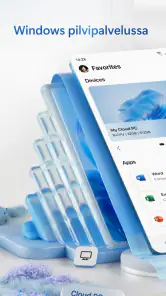
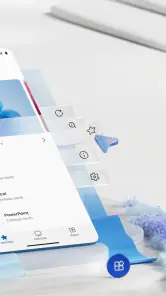
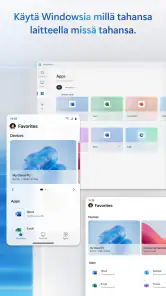
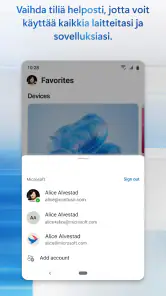
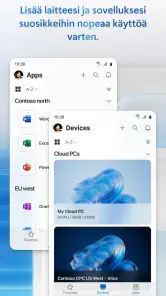
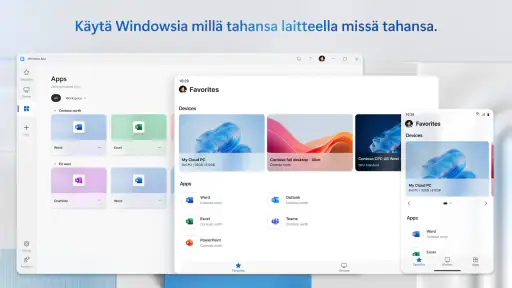
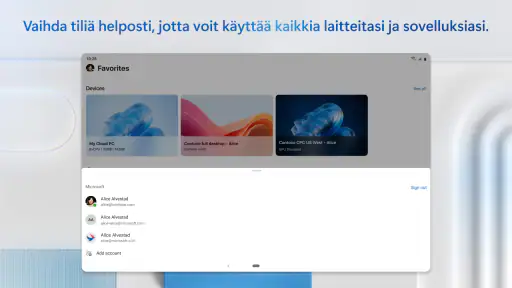
Analysoinut Reviewed
Jos haluat käyttää puhelimella tai tabletilla Windows-tietokonetta tai sen sovelluksia, ensimmäinen kysymys ei ole, mikä etäkäyttöohjelma näyttää monipuolisimmalta, vaan millaiseen yhteyteen tarvitset sen. Windows App on Microsoftin etäkäytön sovellus: se on luontevimmillaan silloin, kun yhteyden kohteena on Windows-ympäristö ja haluat päästä käsiksi sen työpöytään tai sovelluksiin mobiililaitteelta. Se ei ole yleinen tapa nopeuttaa puhelinta eikä korvaa tavallista tiedostojen synkronointia.
Minusta tämä lähtökohta auttaa välttämään väärän odotuksen. Etäyhteys tuntuu hyödylliseltä, kun tarvitset tietokonetta juuri sellaisena kuin se on: työpaikan sovelluksineen, omine asetuksineen ja siellä olevine aineistoineen. Puhelin taas on käyttöliittymä yhteyteen, ei itsessään toinen Windows-kone. Pieneltä näytöltä työskentely vaatii kompromisseja, joten sovellus sopii parhaiten rajattuihin tehtäviin eikä pitkään työpäivään, jossa tarvitaan jatkuvasti tarkkaa hiiren käyttöä.
Valitse yhteys tarpeen, älä ominaisuuslistan perusteella
Millaiseen käyttöön etäyhteys sopii
Minä miettisin ensin, mitä haluan tehdä silloin, kun en ole tietokoneen ääressä. Jos tarve on tarkistaa jotakin, avata tuttu työympäristö tai hoitaa lyhyt tehtävä, etäkäyttö voi olla järkevä ratkaisu. Jos taas haluan vain siirtää kuvia ja asiakirjoja laitteiden välillä, erillinen pilvitallennus tai tiedostojen jakaminen on yleensä suoraviivaisempi vaihtoehto: kaikkea ei tarvitse tehdä etätyöpöydällä.
Windows Appin tarkoitus on muodostaa yhteys etätietokoneisiin ja sovelluksiin, joten oikea kohde ja käyttöoikeudet ovat ratkaisevia. Sovellus ei yksin takaa, että mikä tahansa tietokone olisi käytettävissä. Ennen kuin luottaisin siihen tärkeän tehtävän aikana, tarkistaisin, että yhteys on määritetty ja että pystyn kirjautumaan juuri siihen ympäristöön, jota tarvitsen. Työpaikan tapauksessa käytännön asetuksista kannattaa sopia organisaation IT-tuen kanssa.
Mobiilinäyttö muuttaa työtapaa
Etätyöpöydän katselu puhelimella on eri asia kuin sen käyttäminen suurella näytöllä. Tekstin lukeminen ja yksittäisten kohtien tarkistaminen voivat onnistua hyvin, mutta tiheät valikot, pienet painikkeet ja tarkka osoittimen ohjaus ovat luonnostaan hankalampia. Minun vinkkini on käyttää mobiiliyhteyttä tehtäviin, jotka voi pilkkoa muutamaan selkeään vaiheeseen, eikä olettaa voivansa tehdä kaikkea yhtä mukavasti kuin työpöydällä.
Jos tehtävä vaatii paljon kirjoittamista, useiden ikkunoiden vertailua tai toistuvaa hiirellä työskentelyä, näppäimistö ja suurempi näyttö voivat ratkaista kokemuksen. Puhelimella voi olla kätevää päästä nopeasti käsiksi etäkoneeseen, mutta se ei poista käyttöliittymän mittakaavan rajoja. Tämä on tärkeä ero verrattuna sovelluksiin, jotka on rakennettu suoraan mobiilissa tehtäviä töitä varten.
Missä Windows App on vahvimmillaan
Tuttu Windows-ympäristö mukana
Sovelluksen selkein etu on jatkuvuus. Kun tarvittava työ tai ohjelma on etätietokoneessa, sitä ei tarvitse ajatella mobiiliversion tai erillisen korvaavan sovelluksen kautta. Käyttäjä pääsee käsiksi samaan Windows-ympäristöön, jota hän muutenkin käyttää, mikä voi olla erityisen hyödyllistä silloin, kun tehtävän kulku riippuu organisaation työpöydästä tai omista asetuksista.
Esimerkiksi junamatkalla huomaat, että kotona tai työpaikalla olevaan tietokoneeseen jäi tiedosto, jonka sisältö pitää tarkistaa ennen tapaamista. Jos etäyhteys on valmiiksi toimintakunnossa ja käytössäsi on tarvittava kirjautuminen, voit avata oikean ympäristön sen sijaan, että yrittäisit rakentaa koko työn uudelleen puhelimessa. Tällaisessa tilanteessa sovelluksen arvo ei ole siinä, että puhelin olisi tehokkaampi, vaan siinä, että tarvitsemasi työympäristö on tavoitettavissa.
Hyöty korostuu, kun yhteydet ovat jo järjestyksessä
Windows App on Microsoft Corporationin kehittämä yrityskäyttöön luokiteltu sovellus. Se on maksuton, ja sen PEGI 3 -ikäraja kertoo, ettei sisältö ole suunnattu vain aikuisille. Nämä tiedot eivät kuitenkaan ratkaise soveltuvuutta yksin: yrityskäytössä tärkeämpää on, mitä etätietokonetta saa käyttää ja miten yhteys on järjestetty.
Jos käytät etäyhteyttä säännöllisesti, kannattaa valmistella työnkulku ennen kiiretilannetta. Testaa kirjautuminen rauhassa, avaa tarvittava sovellus ja kokeile, miten tärkeimmät painikkeet toimivat omalla laitteellasi. Tämä on käytännöllisempi tapa arvioida sovellusta kuin asentaa se vasta silloin, kun jokin asia on saatava hoidettua heti. Samalla huomaat, mitkä tehtävät onnistuvat puhelimella ja mitkä on parempi jättää tietokoneelle.
Windows Appilla on Google Playssa 4,4 tähden keskiarvo noin 36 000 arviosta, ja sitä on asennettu yli 10 miljoonaa kertaa. Luvut kertovat laajasta käytöstä, mutta eivät sitä, sopiiko juuri sinun etäympäristösi sovellukseen. Minä pitäisin niitä taustatietona ja testaisin ennen kaikkea yhteyden luotettavuuden sekä sen, kuinka vaivattomasti oma tavallinen tehtävä onnistuu.
Vinkki: erota etäkäyttö tiedostojen hausta
Etäyhteyttä ei kannata avata jokaista pientä tiedostotarvetta varten. Jos asiakirjaa pitää vain lukea tai jakaa, tavallinen tiedostopalvelu voi olla nopeampi ja helpompi. Etätyöpöytä on perustellumpi, kun tiedoston lisäksi tarvitaan sen Windows-sovellus, työympäristön asetukset tai jokin muu etäkoneella tehtävä vaihe. Näin säästät sekä vaivaa että tarvetta sovittaa työpöytäkäyttöä puhelimen ruudulle.
Milloin jokin muu vaihtoehto on parempi
Mobiilisovellus tai pilvipalvelu yksittäiseen tehtävään
Jos käytät vain yhtä palvelua, sen oma iOS- tai Android-sovellus voi olla selvästi mukavampi kuin koko työpöydän avaaminen etänä. Se tarjoaa tehtävään suunnitellun mobiilinäkymän eikä edellytä, että navigoit Windowsin valikoissa pienellä näytöllä. Sama pätee asiakirjoihin, jotka voi avata suoraan pilvipalvelusta: etäkäyttö ei tuo lisäarvoa, jos tarvitset vain tiedoston sisällön.
Toisaalta erillinen mobiilisovellus ei aina vastaa tietokoneversion toimintoja tai asetuksia. Jos työ riippuu nimenomaan Windowsissa olevasta ohjelmasta, vaihtoehtoinen mobiilisovellus saattaa olla riittämätön. Ratkaisevaa on siis tehtävä, ei se, kumpi vaihtoehto kuulostaa teknisesti kevyemmältä. Minä käyttäisin etäyhteyttä silloin, kun tarvitsen juuri etäkoneen toimintatapoja, ja valitsisin mobiilisovelluksen, kun se kattaa tarpeen suoraan.
Toisenlainen etähallinta eri tarpeisiin
Etäkäyttösovellukset eivät ole kaikki samanlaisia. Osa ratkaisuista on tarkoitettu ensisijaisesti avun antamiseen toiselle käyttäjälle tai satunnaiseen tukitilanteeseen, kun taas Windows Appin idea liittyy etätietokoneisiin ja sovelluksiin. Jos tavoitteesi on auttaa läheistä tämän omalla koneella, kannattaa verrata nimenomaan tukikäyttöön suunniteltuja vaihtoehtoja eikä valita sovellusta pelkän etäyhteyden perusteella.
Samoin, jos työpaikkasi käyttää tiettyä etätyöpöytäympäristöä tai ohjeistaa käyttämään tiettyä työkalua, noudata sitä. Toimiva yhteys ei riipu vain puhelimeen asennetusta sovelluksesta, vaan myös siitä, että kohdeympäristö ja käyttöoikeudet vastaavat toisiaan. Käytännössä tämä tarkoittaa, ettei Windows App ole automaattisesti oikea valinta kaikille, jotka haluavat nähdä tietokoneensa näytön etänä.
Yhteyden katkeamisen vaikutus kannattaa huomioida
Etäkäytössä työskentely riippuu yhteydestä etätietokoneeseen. Siksi en tekisi mobiilista etäyhteydestä ainoaa suunnitelmaa tehtävälle, jota ei voi keskeyttää tai jonka muutoksia ei saa vaarantaa. Tärkeässä työssä kannattaa varmistaa, että alkuperäinen työympäristö on käytettävissä tarvittaessa ja että tallennat työn normaalisti etäkoneella käytössä olevalla tavalla.
Tämä ei ole Windows Appille ainutlaatuinen heikkous, vaan etätyöskentelyn perusvaihtokauppa: saat käyttöösi toisen koneen, mutta riippuvuus verkkoyhteydestä ja etäympäristön toimivuudesta kasvaa. Kun yhteys on vakaasti käytettävissä ja tehtävä sopii mobiilille, vaihtokauppa voi olla oikein hyvä. Jos yhteysolosuhteet ovat epävarmat tai työ vaatii jatkuvaa reagointia, paikallinen työskentely on usein huolettomampaa.
Käyttöönotto ja vaihtamisen vaiva
Asennus on vasta ensimmäinen askel
Sovellus on saatavilla ilmaiseksi, joten kokeilun aloittaminen ei edellytä ostosta. Android-laitteelle ilmoitettu vähimmäiskäyttöjärjestelmä on versio 10. Windows App julkaistiin 27.5.2020, ja sen nykyinen versio on 11.0.26071.13915. Päivitysversion tuntemisesta on hyötyä, jos yrität selvittää, vastaako laitteesi asennusta tai sovelluksen versiota työpaikan ohjeita.
Varsinainen vaihtamisen vaiva syntyy kuitenkin yhteyden järjestämisestä, ei lataamisesta. Jos siirryt toisesta etäkäyttötavasta Windows Appiin, selvitä ensin, pääsetkö samalla tavalla samoihin tietokoneisiin ja sovelluksiin. Älä poista toimivaa vanhaa työnkulkua ennen kuin olet testannut uuden yhteyden käytännössä. Erityisesti yrityskäyttäjän kannattaa varmistaa, että käytössä on oikea kirjautumistapa ja että yhteys toimii hänen omassa organisaatiossaan.
Ensimmäisellä käyttökerralla testaisin muutaman arkisen asian: pystynkö tunnistamaan oikean etätietokoneen, näenkö tarvitsemani sovelluksen ja saanko tehtyä yhden tavallisen työvaiheen ilman turhaa säätämistä? Tämä pieni testi paljastaa nopeasti, onko ratkaisu tarkoituksenmukainen vai onko jokin muu tapa päästä samaan sisältöön helpompi. Se myös ehkäisee tilannetta, jossa sovelluksen sopivuus selviää vasta matkalla tai kiireessä.
Kenelle sovellusta suosittelen
Suosittelisin Windows Appia ihmiselle, joka tarvitsee toisinaan pääsyn Windows-tietokoneeseen tai sen sovelluksiin mobiililaitteelta ja jolla on valmius käyttää toimivaa etäympäristöä. Se voi olla hyvä lisä työkalupakkiin myös silloin, kun haluat hoitaa lyhyen tarkistuksen ilman, että olet fyysisesti tietokoneen ääressä. Noin 11 000 arvostelua kertoo, että käyttäjäkokemuksia on runsaasti, mutta yksittäinen arvio ei korvaa oman yhteyden kokeilemista.
Jättäisin sen väliin, jos et tarvitse Windows-ympäristöä etänä, haluat vain synkronoida tiedostoja tai etätyöpöydän käyttö pienellä ruudulla kuulostaa jo lähtökohtaisesti hankalalta. Myös käyttäjä, jonka työpaikka määrää toisen yhteystavan, hyötyy enemmän oman IT-ohjeistuksen noudattamisesta kuin rinnakkaisen ratkaisun kokeilemisesta. Sovellus ei ole yleispätevä korvike mobiilityökaluille eikä jokaisen tietokoneen automaattinen kaukosäädin.
Lopullinen valinta on tehtäväkohtainen
Minun arvioni on, että Windows App on järkevä valinta silloin, kun tarvitset nimenomaan yhteyden Windows-ympäristöön ja arvostat sitä, että voit jatkaa tuttujen sovellusten käyttöä etänä. Sen vahvuus on selkeä käyttötarkoitus, ei lupaus tehdä työpöytäkokemuksesta samanlaista puhelimella. Maksuttomuus tekee kokeilusta helpon, mutta hyvä käyttökokemus riippuu ennen kaikkea yhteyden valmiudesta ja siitä, sopiiko tehtävä mobiilille.
Aloita yhdestä konkreettisesta tarpeesta: tarkista tiedosto, avaa tarvittava ohjelma tai tee lyhyt työvaihe. Jos se onnistuu luontevasti, sovelluksella on paikkansa. Jos huomaat jatkuvasti kaipaavasi suurempaa näyttöä tai käytät etätyöpöytää vain päästäksesi yhteen tiedostoon, pilvipalvelu tai tehtävään tehty mobiilisovellus palvelee todennäköisesti paremmin. Näillä ehdoilla suosittelen sitä erityisesti käyttäjälle, jonka etätyöympäristö on jo järjestetty ja jonka tarpeet ovat täsmällisiä.
Windows App Usein kysytyt kysymykset
Mikä Windows-sovellus on, ja mitä sillä voi tehdä?
Windows on Microsoftin käyttöjärjestelmä, ei yksittäinen sovellus. Se tarjoaa ympäristön tietokoneen ohjelmien, tiedostojen ja laitteiden käyttämiseen. Sen avulla voi esimerkiksi selata verkkoa, kirjoittaa asiakirjoja, pelata pelejä ja käyttää työ- tai opiskelusovelluksia. Tarkat ominaisuudet ja mukana tulevat työkalut riippuvat Windows-versiosta sekä tietokoneen valmistajan tekemistä valinnoista.
Onko Windows ilmainen ladata ja käyttää?
Windowsin asennustiedostojen lataaminen Microsoftilta voi olla mahdollista maksutta, mutta käyttöoikeus ja aktivointi edellyttävät yleensä voimassa olevaa lisenssiä. Uudessa tietokoneessa lisenssi sisältyy usein hintaan, kun taas itse koottuun tai vanhempaan laitteeseen se voidaan joutua hankkimaan erikseen. Tarkista lisenssin ehdot Microsoftilta ja varmista, että laitteesi täyttää kyseisen Windows-version vaatimukset.
Miten tarkistan, toimiiko Windows omalla tietokoneellani?
Yhteensopivuus riippuu Windows-versiosta ja tietokoneen laitteistosta. Tarkista ennen asennusta ainakin prosessorin, muistin ja tallennustilan vaatimukset sekä se, että laitteelle on saatavilla tarvittavat ajurit. Windows 11:ssä on lisäksi laitekohtaisia vaatimuksia, kuten tuetun prosessorin ja TPM 2.0:n tarve. Tarkista ajantasaiset vaatimukset Microsoftin virallisista ohjeista ja varmuuskopioi tärkeät tiedostot ennen järjestelmäpäivitystä.
Miten Windows kannattaa ladata ja asentaa turvallisesti?
Lataa asennus- tai päivitystiedostot Microsoftin viralliselta verkkosivustolta tai käytä tietokoneen Windows Update -toimintoa. Vältä tuntemattomien sivustojen asennuspaketteja, sillä ne voivat sisältää haittaohjelmia tai muokattuja järjestelmätiedostoja. Ennen asennusta tallenna tärkeät tiedostot erilliseen varmuuskopioon, kytke kannettava tietokone virtalähteeseen ja tarkista, että sinulla on tarvittava lisenssi sekä riittävästi vapaata tallennustilaa.
Mitä Windows maksaa, ja voinko käyttää sitä turvallisesti?
Hinta riippuu Windows-versiosta, lisenssin tyypistä ja siitä, sisältyykö käyttöjärjestelmä uuden tietokoneen hintaan. Varmista ostaessasi, että lisenssi on aito ja että se sopii laitteellesi. Turvallisuuden kannalta asenna järjestelmä- ja tietoturvapäivitykset, käytä vahvaa kirjautumistapaa ja lataa ohjelmia luotettavista lähteistä. Windowsin mukana tulevat suojaustoiminnot auttavat, mutta eivät korvaa harkintaa, varmuuskopioita tai turvallisia käyttötapoja.
Plussat
- Käynnistä-valikon ja tehtäväpalkin kautta sovelluksiin pääsee nopeasti.
- Ikkunoiden asettelu helpottaa useiden ohjelmien käyttöä rinnakkain.
- Sisäänrakennetut suojausominaisuudet auttavat torjumaan haittaohjelmia.
- Laaja laite- ja ohjelmistotuki helpottaa sopivan kokoonpanon löytämistä.
- Esteettömyystyökalut
- kuten suurennuslasi ja sanelu
- tukevat eri käyttäjiä.
Miinukset
- Windowsin lisenssi voi olla maksullinen
- etenkin uudessa tietokoneessa.
- Päivitykset saattavat käynnistää laitteen uudelleen hankalalla hetkellä.
- Järjestelmä sisältää esiasennettuja sovelluksia
- joita kaikki eivät tarvitse.
- Taustaprosessit voivat kuluttaa muistia ja vaikuttaa vaatimattoman laitteen nopeuteen.
- Osa asetuksista on hajallaan eri valikoissa
- mikä voi vaikeuttaa niiden löytämistä.

- Kategoria
- Yritys
- Versio
- 11.0.26071.13915













